
Exportaciones programadas de Instagram (almacenamiento en la nube)
Config?ralo una vez en el m?vil y deja que Instagram guarde nuevos exports en tu nube (por ejemplo Google Drive). Cada vez que se actualice, importa la ?ltima exportación en SecureFollow ? sin tener que pedir un ZIP cada vez.
Puedes programar exportaciones periódicas (por ejemplo, diarias) o hacer una exportación puntual. En ambos casos, puedes enviar los archivos a tu nube o a un servicio externo (por ejemplo Google Drive) y luego importarlos en SecureFollow.
Programa tu exportación en la nube (diaria o puntual)
- Instagram → Configuración y privacidad → Centro de cuentas.
- Entra en Tu información y permisos → Exportar tu información.
- Pulsa Crear exportación → Exportar a un servicio externo.
- Selecciona un servicio externo (por ejemplo Google Drive) y continúa.
- Elige Diario (o Una vez) y el periodo si lo pide.
- Conecta el servicio externo, elige JSON y pulsa Iniciar exportación.
Consejo: crea una carpeta dedicada en tu nube para encontrar los JSON más rápido.
Si programas exportaciones periódicas, Meta crea una carpeta en Drive con un nombre tipo meta-2026-Feb-06-00-58-43. Dentro verás una subcarpeta por cada ejecución (por ejemplo instagram-...-2026-02-07-...). Ahí es donde Meta irá dejando las exportaciones.
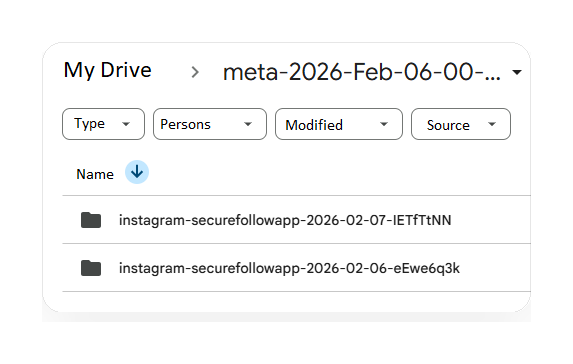
Cuando conectas Google Drive, el flujo de transferencia de Meta usa autorización (OAuth). Meta indica que el sistema debe solicitar solo los permisos necesarios para transferir tu exportación al destino seleccionado y que el acceso debe finalizar cuando termina la transferencia. Revisa siempre el texto exacto de permisos que muestra Google antes de aceptar, y revócalos cuando no lo necesites.
Elige JSON (no HTML)
- Selecciona JSON como formato.
- Si te lo pide, incluye Conexiones / Seguidores y seguidos.
- Finaliza la configuración de exportación.
SecureFollow solo necesita los datos de conexiones, puedes omitir medios si Instagram lo permite.
Importa tus archivos JSON desde la nube / Archivos
- Abre SecureFollow → Instantánea.
- Pulsa Elegir archivos y navega por tu nube / Archivos.
- Selecciona los JSON principales de seguidores/seguidos (y cualquier parte dividida).
- Espera a que SecureFollow procese localmente.
Para que SecureFollow funcione necesitas solo dos archivos:
- followers_*.json (puede ser followers_1.json, followers_2.json, etc.)
- following.json
Tu exportación puede incluir 0, 1 o varios archivos opcionales dentro de connections (por ejemplo solicitudes, bloqueados, mejores amigos, etc.). Estos archivos no son necesarios para calcular seguidores/seguidos.
SecureFollow ya soporta importar JSON sueltos desde almacenamiento en la nube. Si tu dispositivo no permite seleccionar varios archivos, importa uno y luego añade el otro.
Si tu móvil no te deja seleccionar varios archivos a la vez:
- Importa primero uno de los dos archivos principales (followers_*.json o following.json).
- Si quieres incluir opcionales de connections, añádelos entre los dos archivos principales (junto con un archivo principal).
- Añade el segundo archivo principal para finalizar; al añadirlo, la importación se completa.
Importante: no selecciones primero un archivo opcional sin incluir followers_*.json o following.json, porque con solo archivos opcionales no se puede construir el dataset.
Si también usas Diff, elige archivos de dos fechas distintas.
Ver capturas paso a paso (toca para desplegar)20 pasos
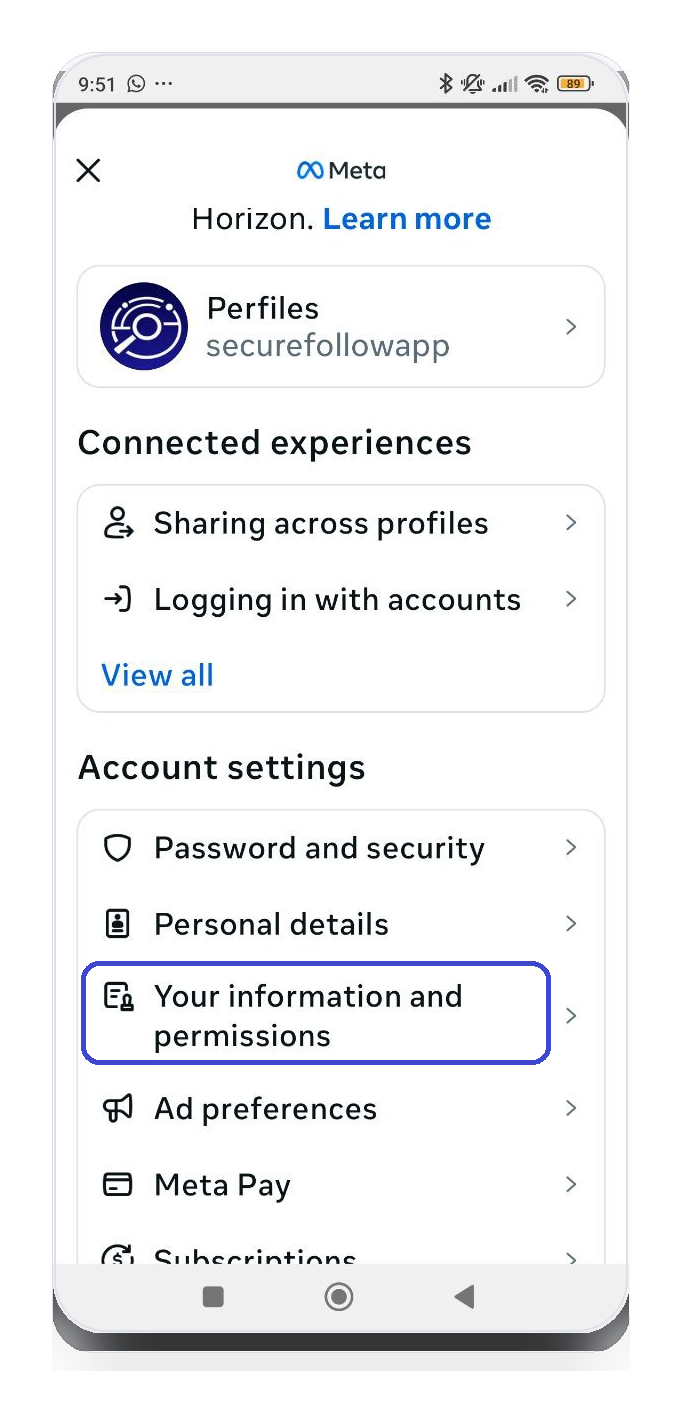
→En Centro de cuentas, entra en Tu información y permisos. 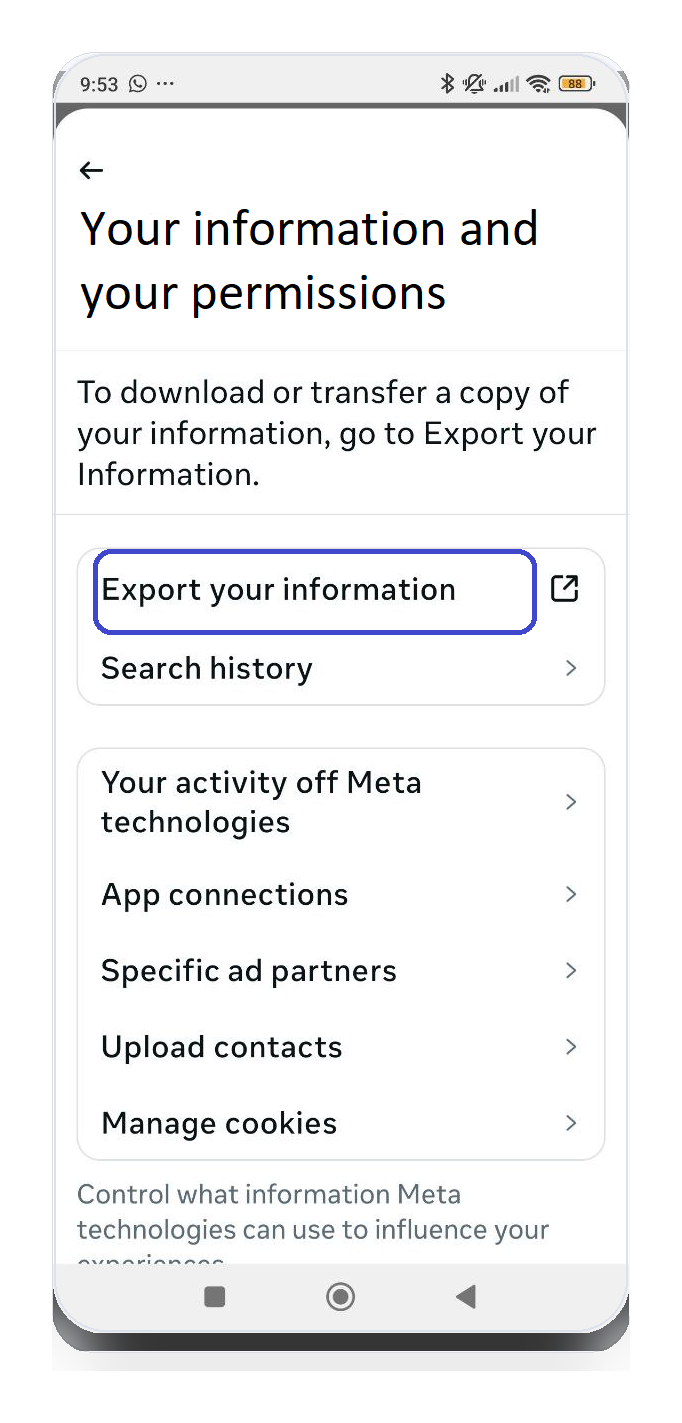
→Pulsa Exportar tu información. 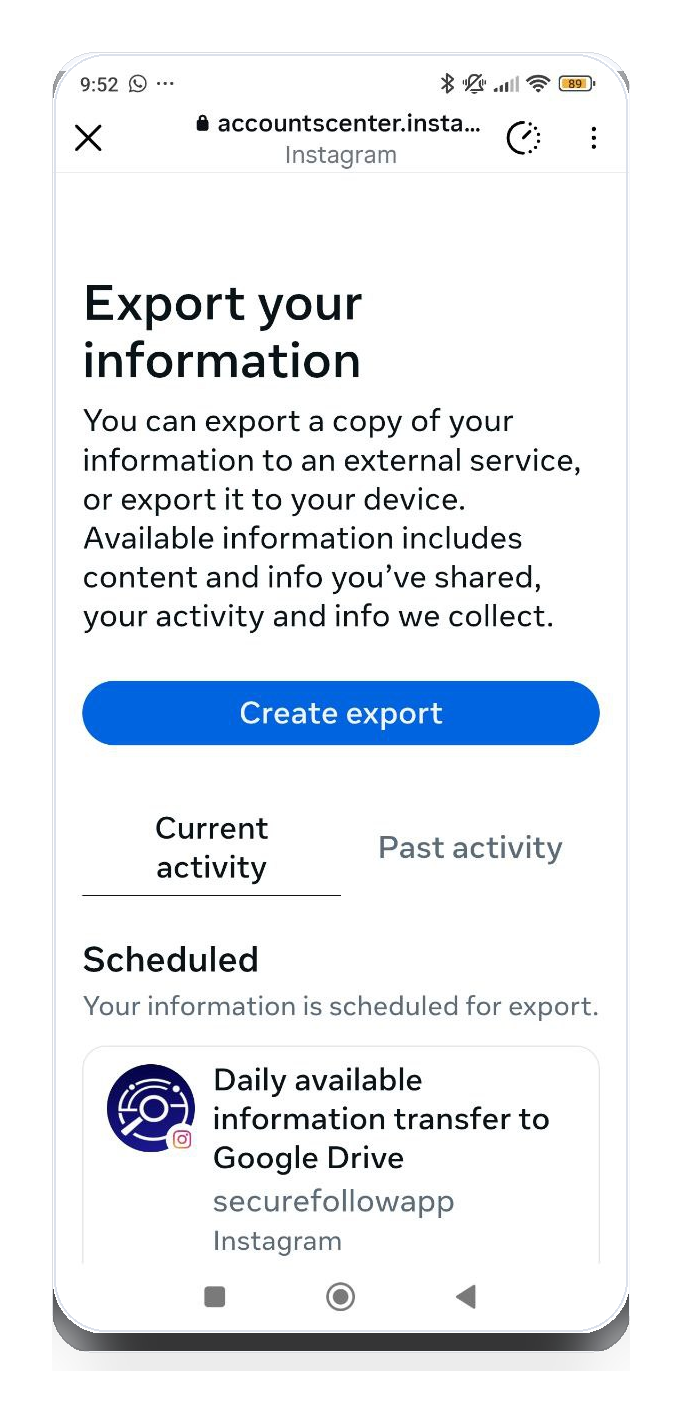
→Pulsa Crear exportación. 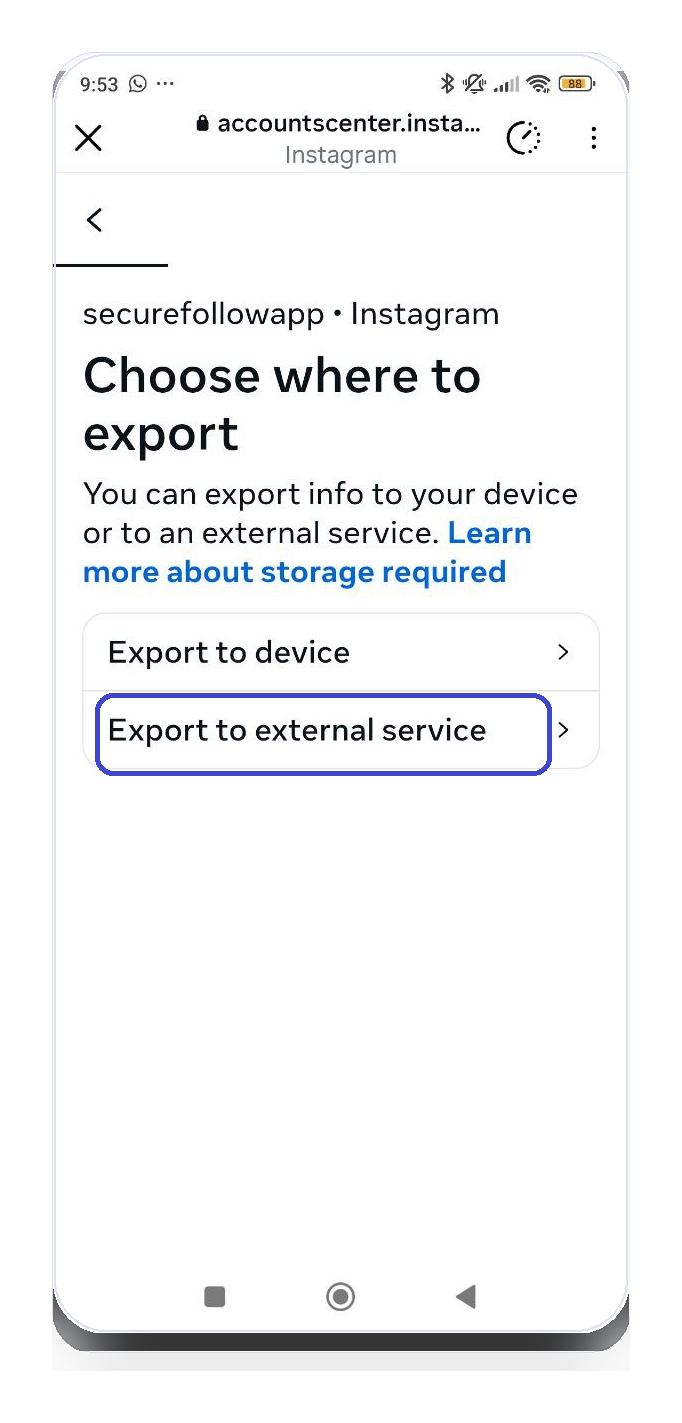
→Elige Exportar a un servicio externo (no al dispositivo). 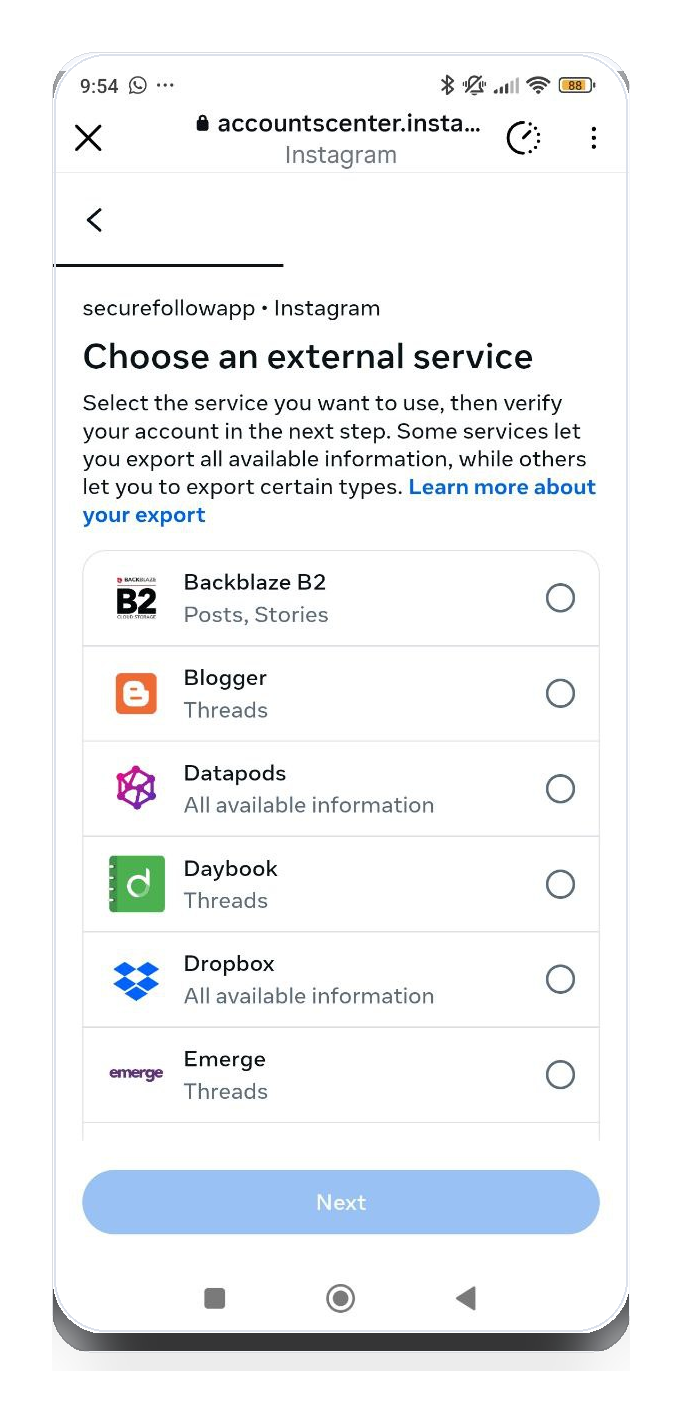
→Selecciona un servicio externo en la lista (por ejemplo Google Drive). 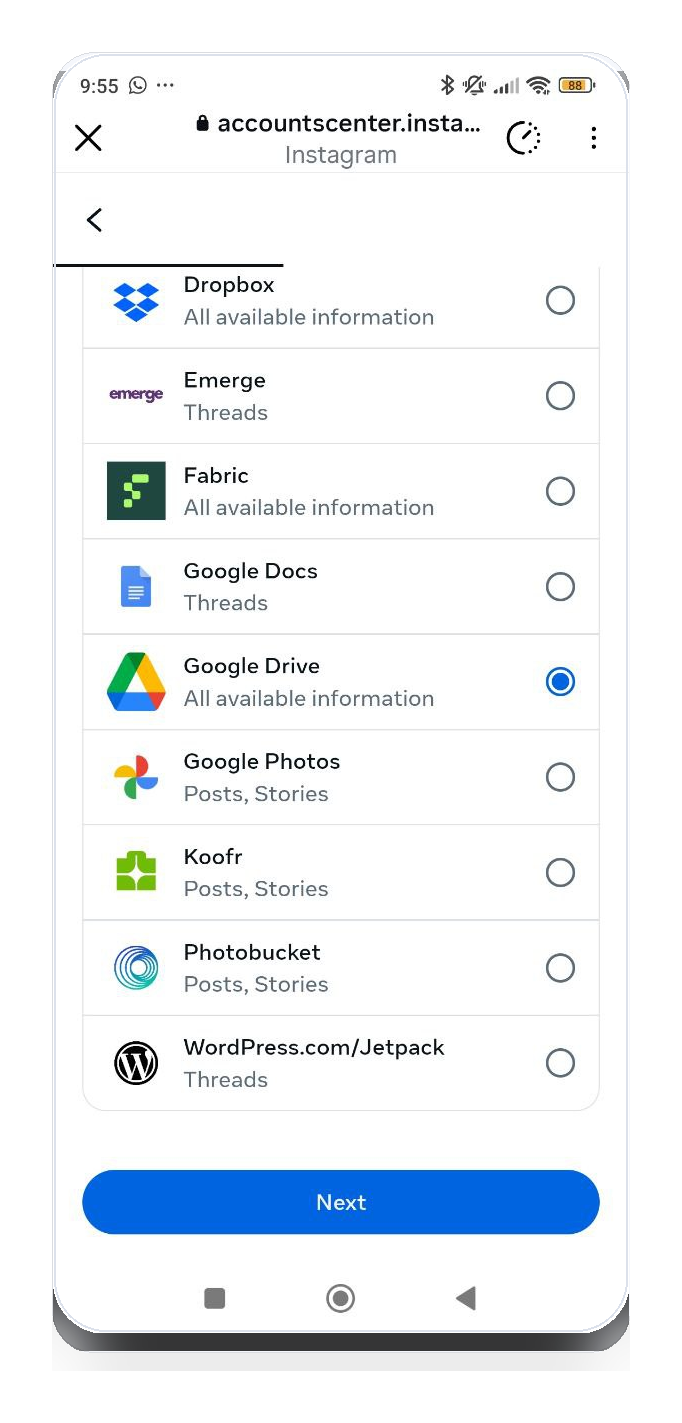
→Confirma el servicio externo y pulsa Siguiente. 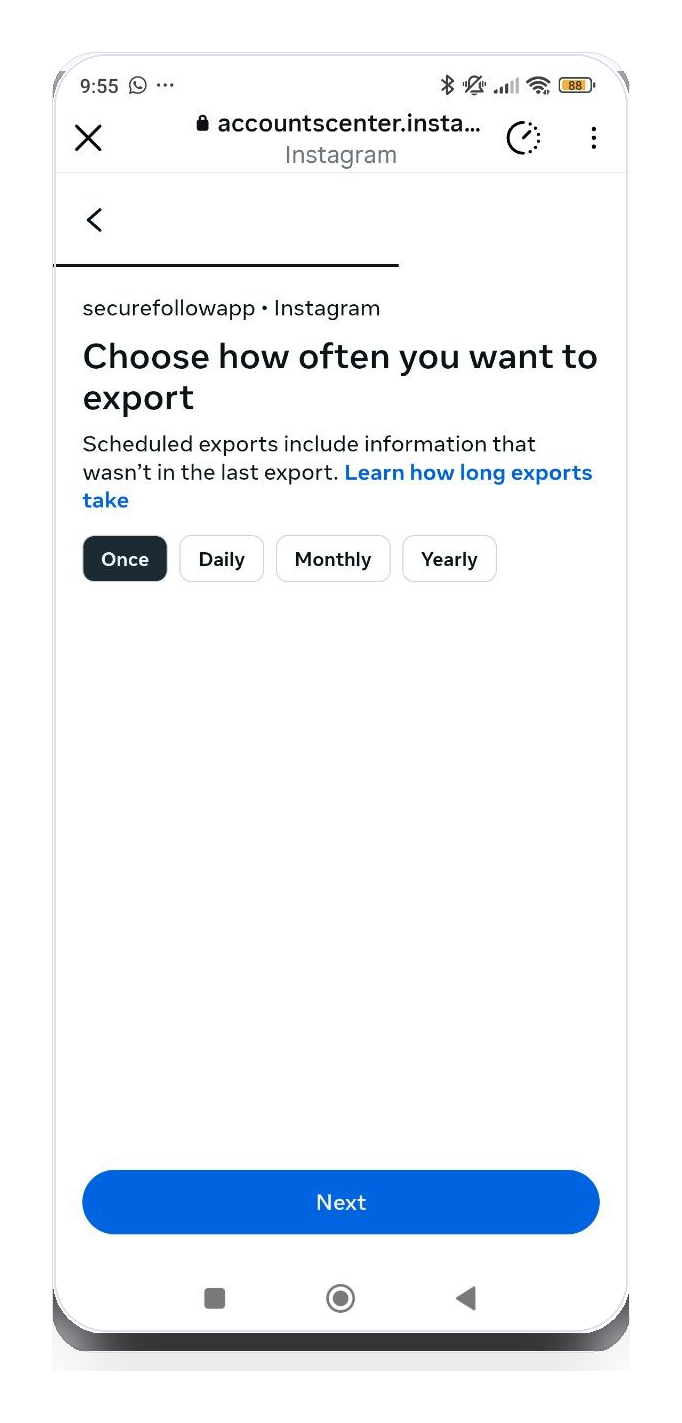
→Elige la frecuencia (Una vez, Diario, Mensual, Anual). 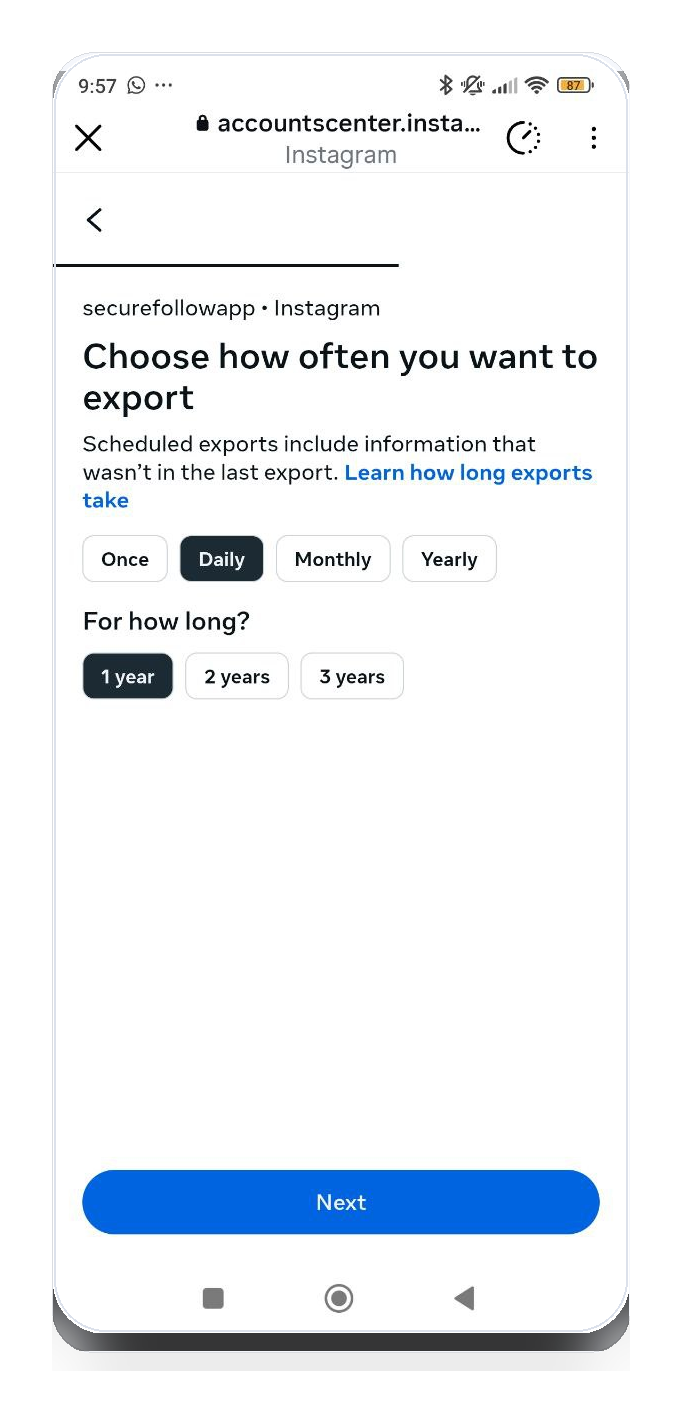
→Si eliges Diario, configura la duración (1 año, 2 años, 3 años). 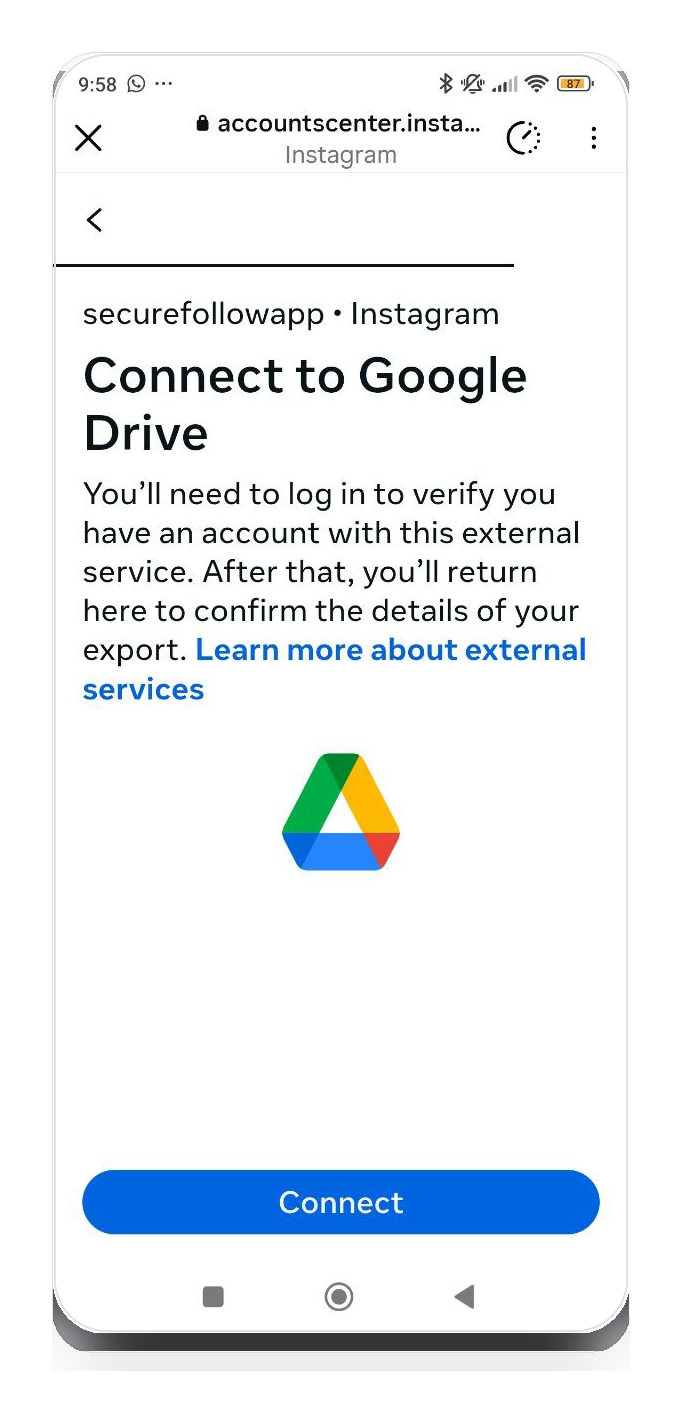
→Pulsa Conectar para vincular el servicio externo (por ejemplo Google Drive). 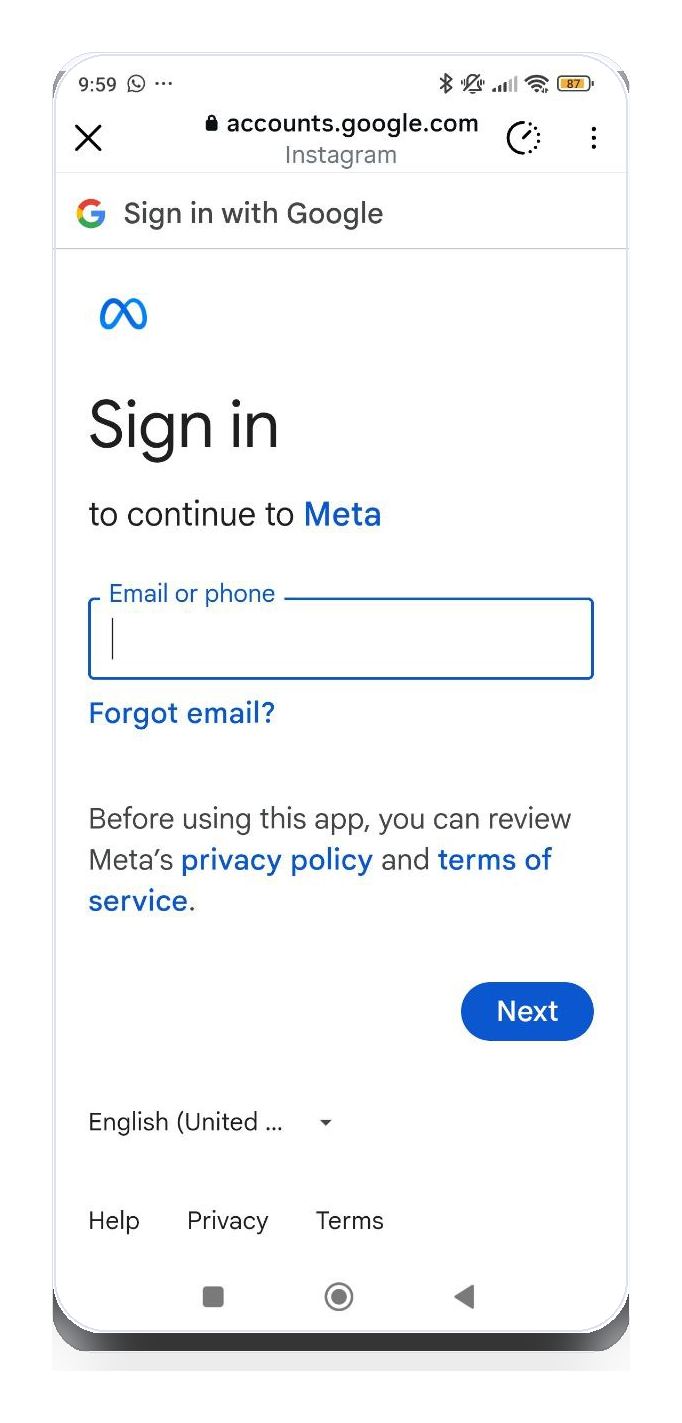
→Inicia sesión en tu cuenta de Google. 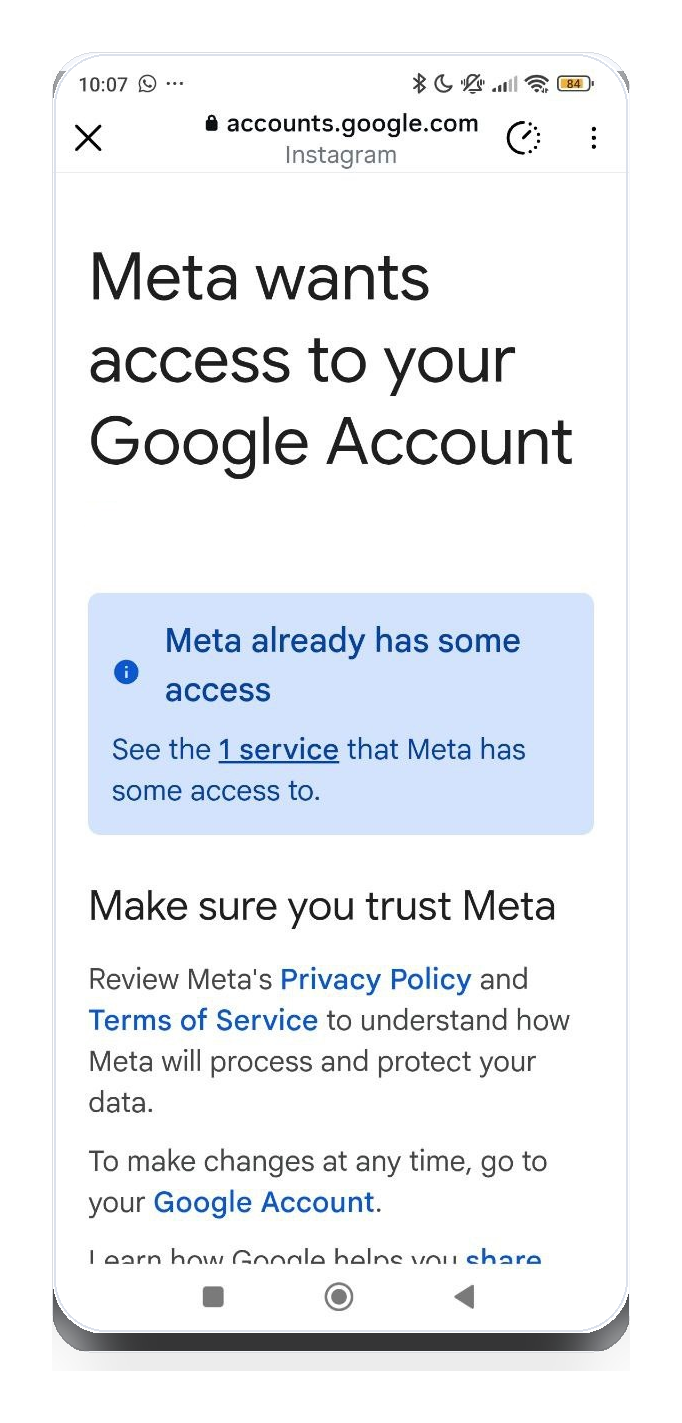
→Revisa los permisos y continúa. 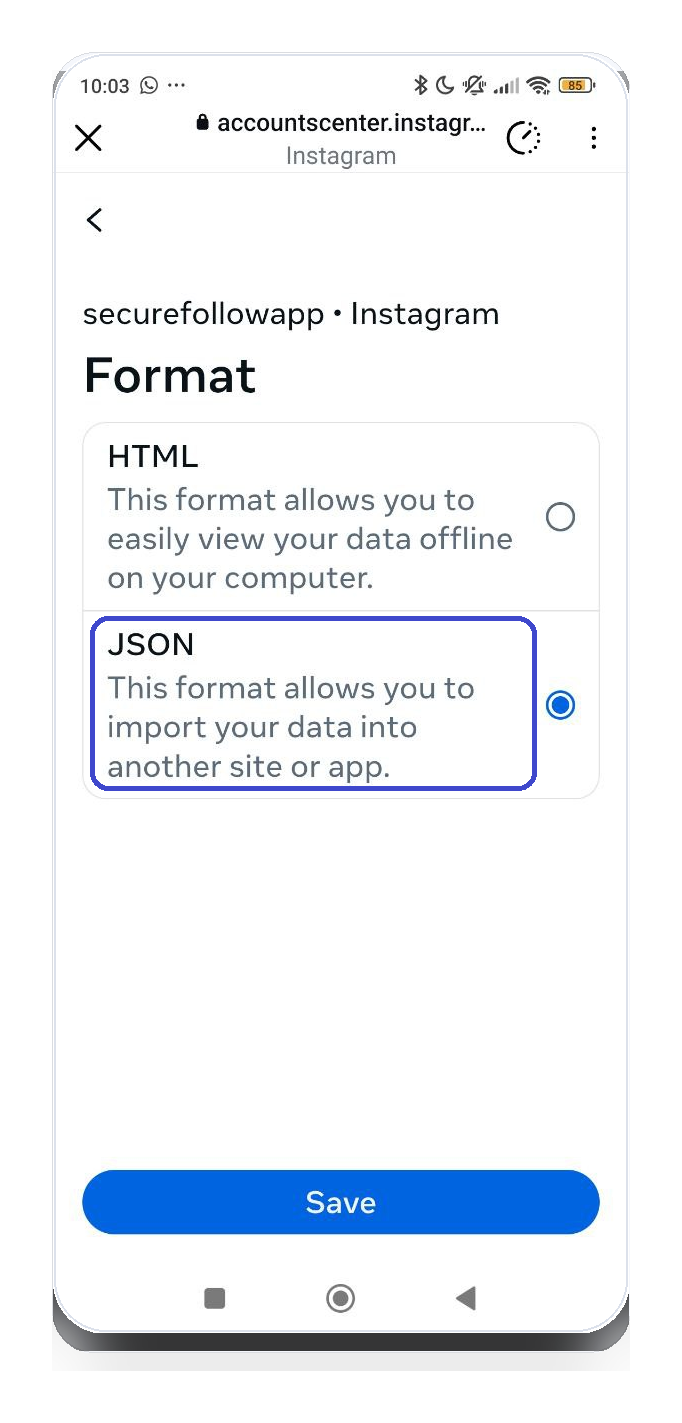
→En Formato, elige JSON. 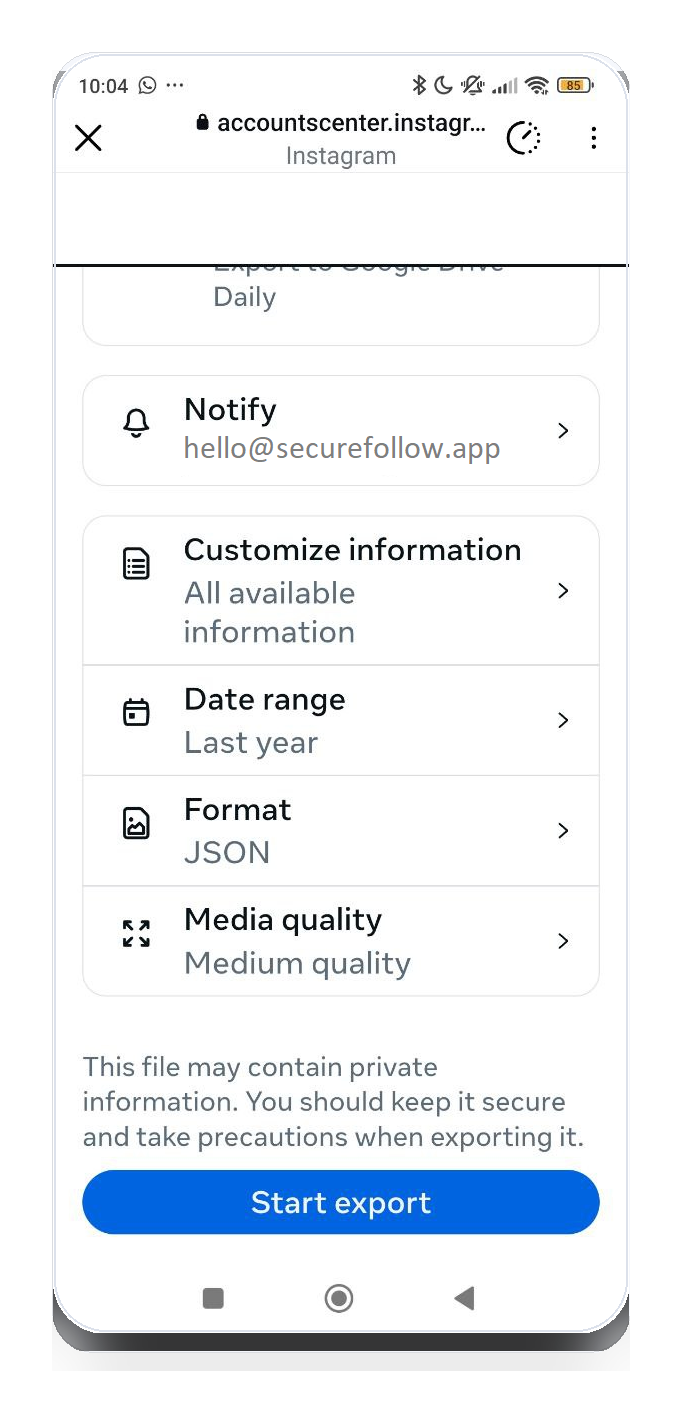
→Revisa la configuración (Formato: JSON) y pulsa Iniciar exportación. Consejo: Instagram te deja elegir la calidad de medios, elige baja para que el ZIP pese menos (SecureFollow solo necesita tus datos de conexiones). 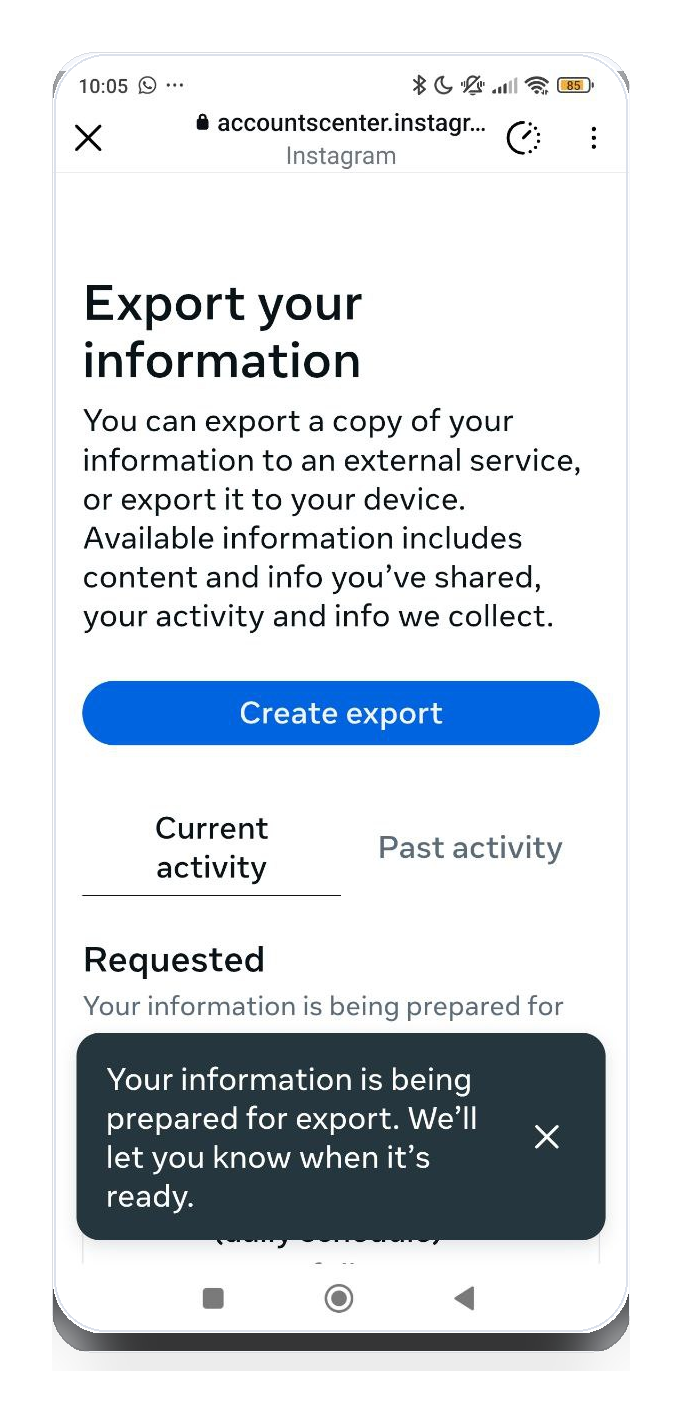
→Instagram está preparando la exportación y te avisará cuando esté lista. 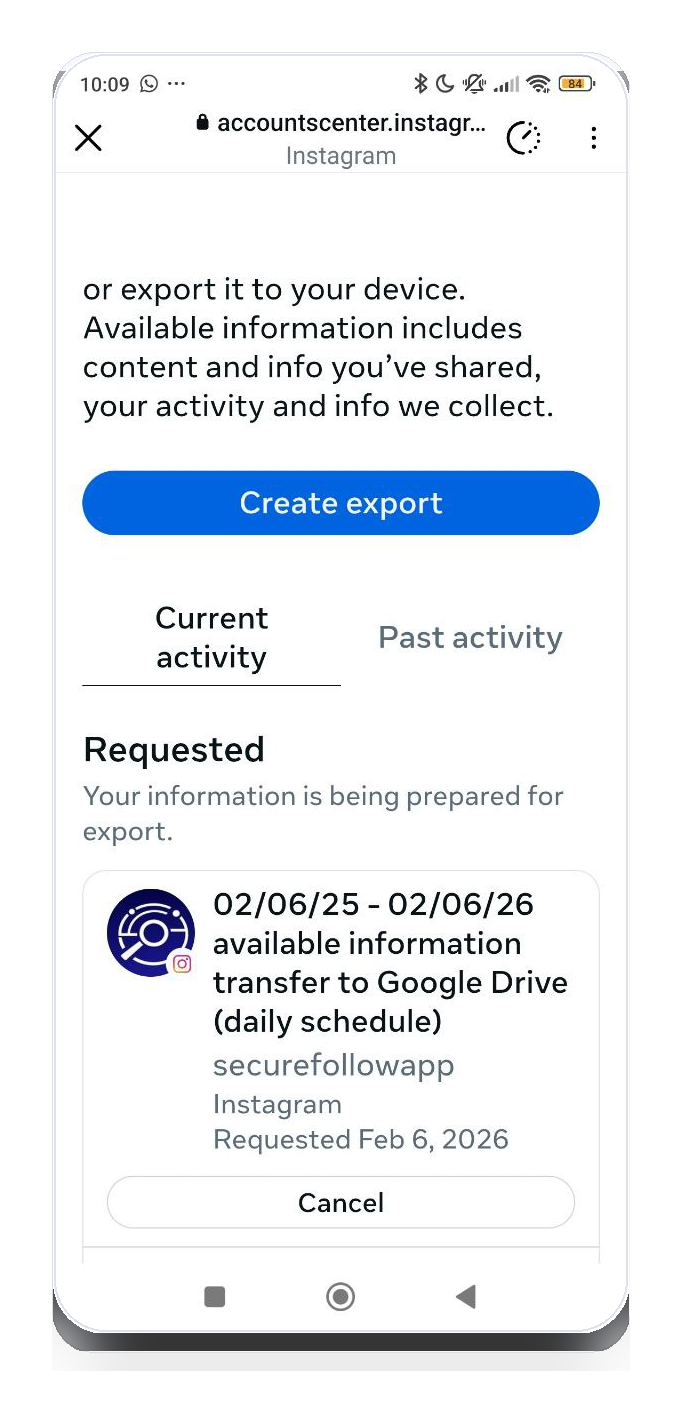
→La solicitud aparece como Solicitado/Programado hasta que se ejecute (puedes cancelarla). 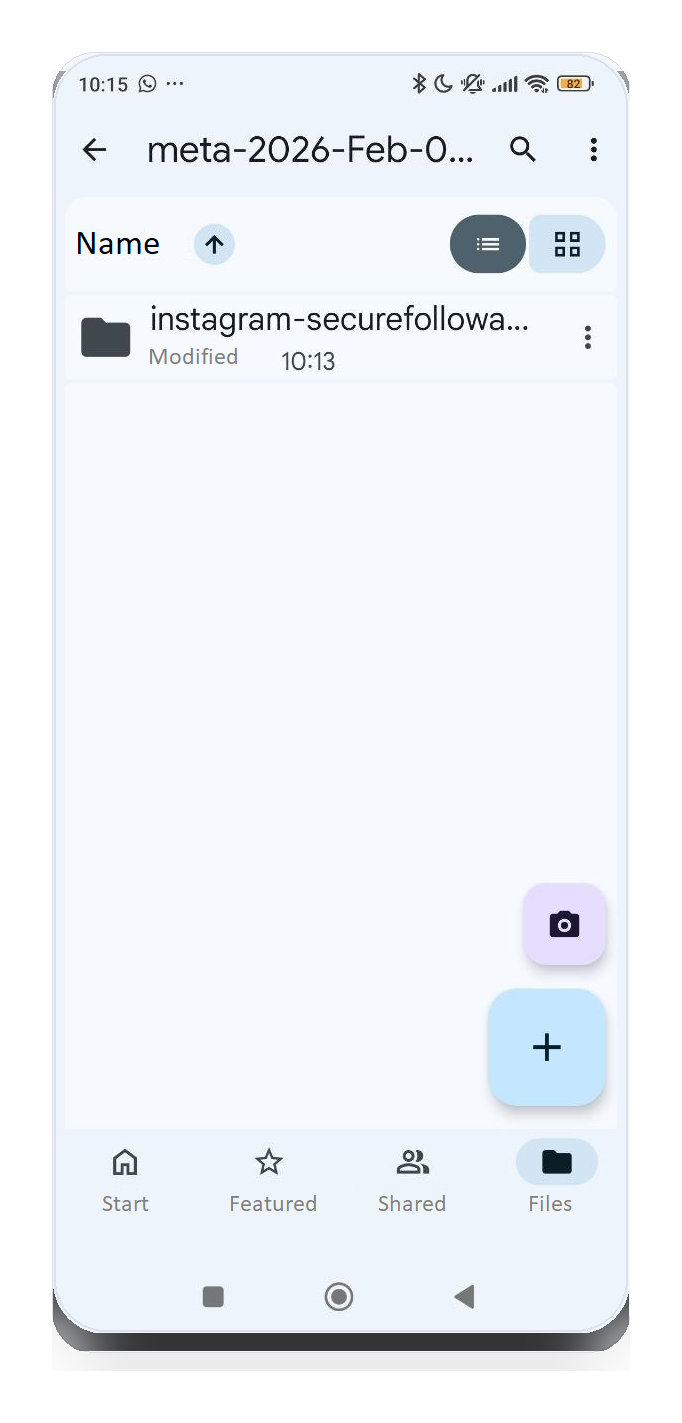
→En Google Drive, abre la carpeta meta-... y la ejecución instagram-... más reciente. 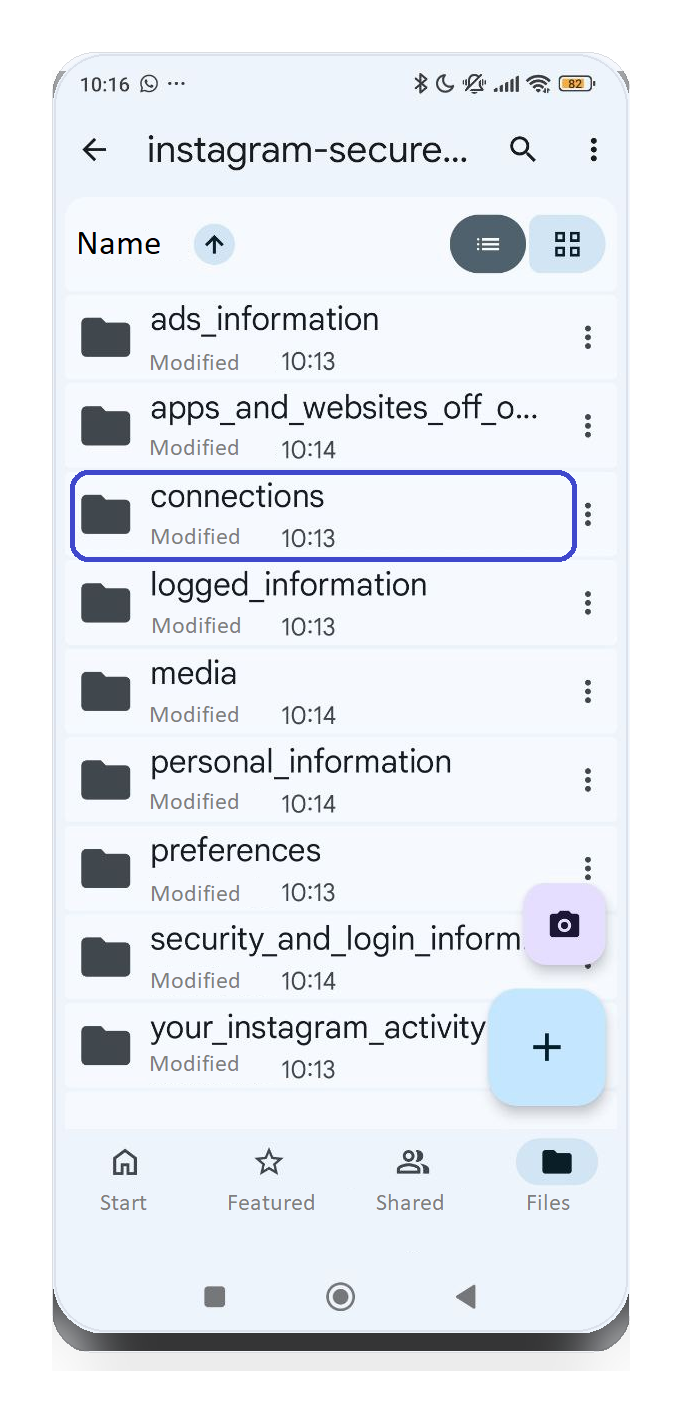
→En la carpeta de exportación, localiza connections. 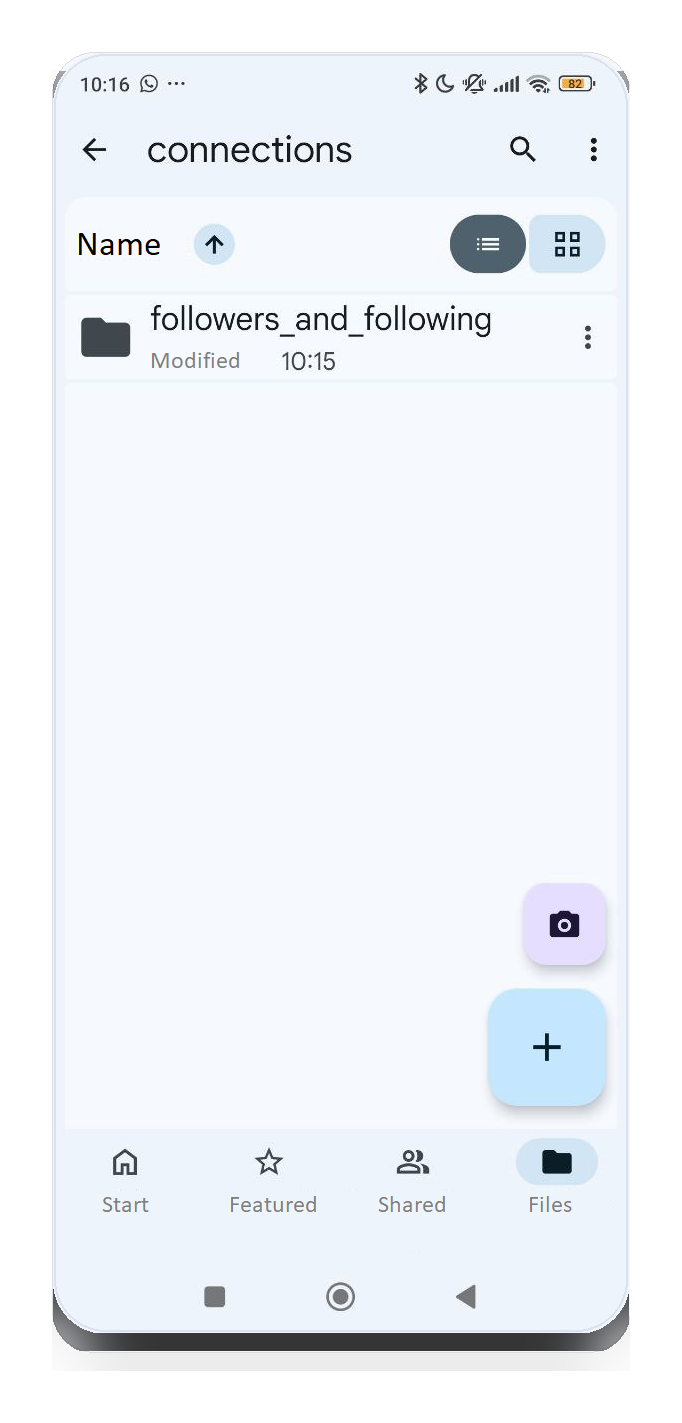
→Abre connections → followers_and_following. 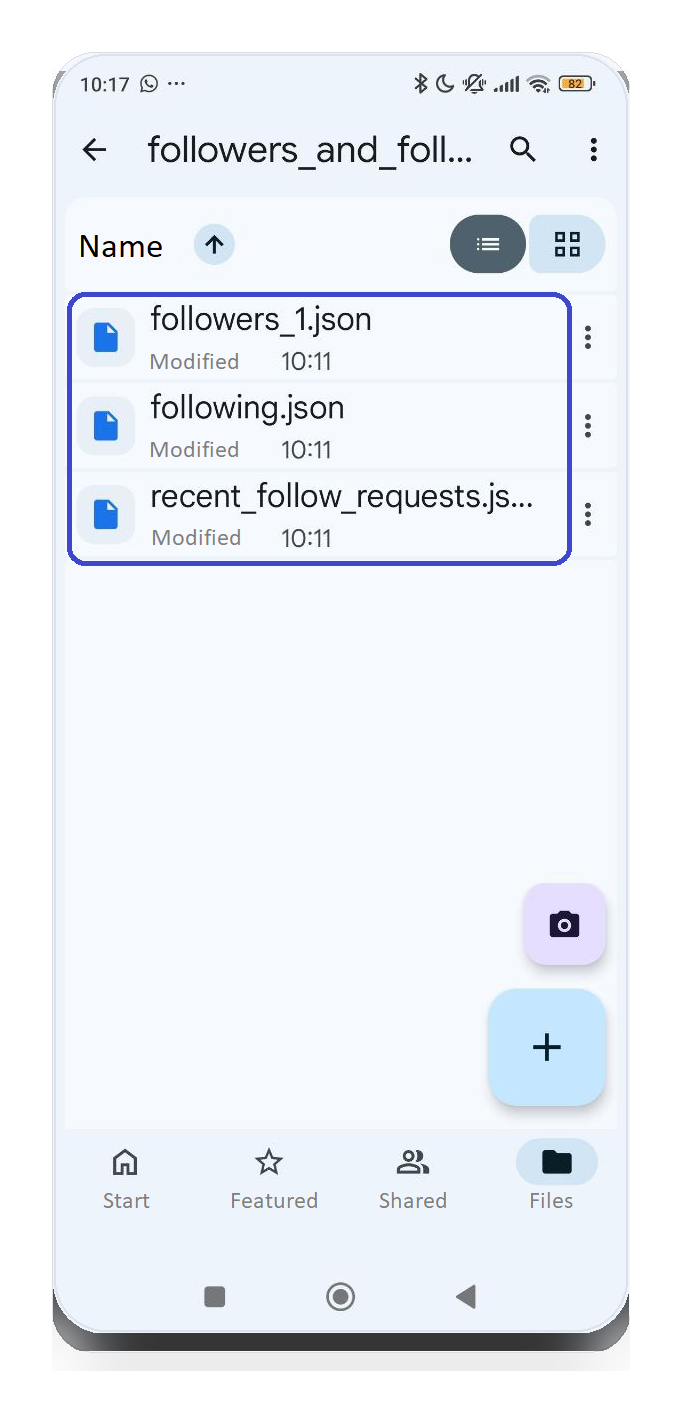
→Busca followers_1.json, following.json y recent_follow_requests.json. 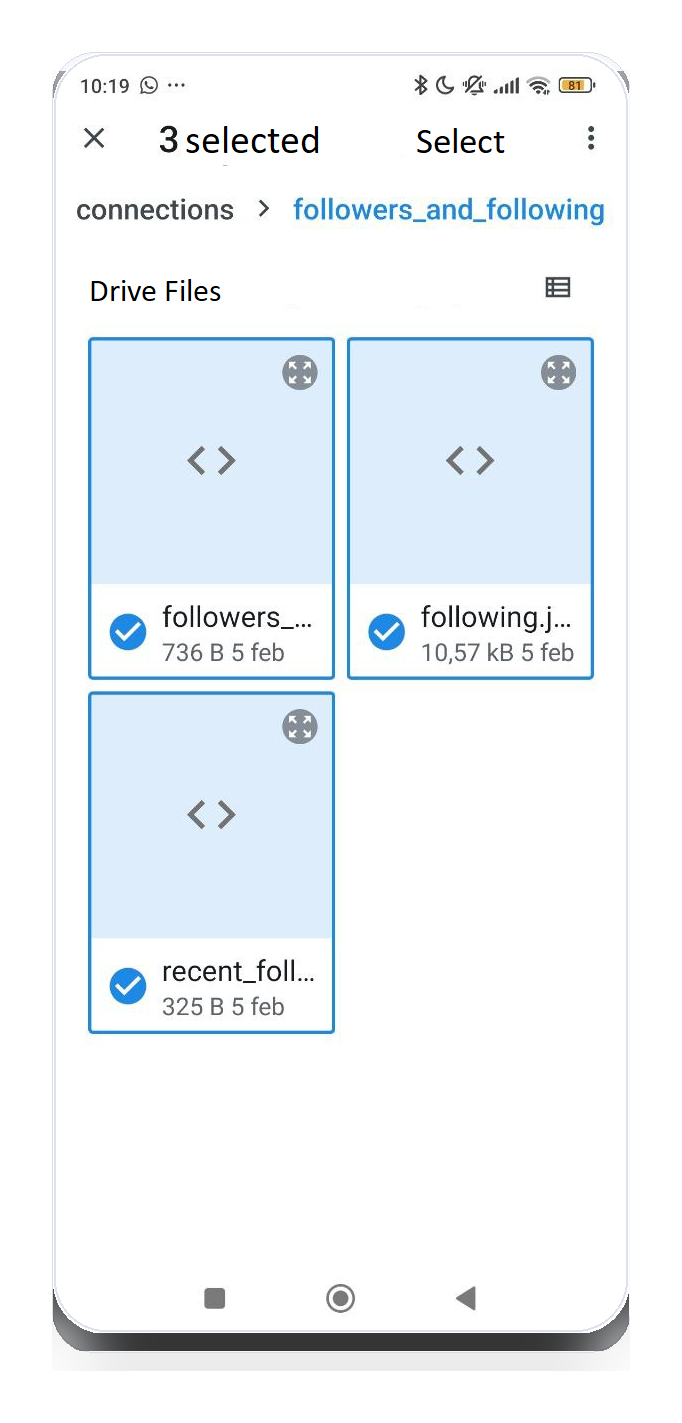
→Selecciona los archivos JSON y toca Select.
Las pantallas pueden variar según el dispositivo y la versión de Instagram.
Archivos a buscar
Los nombres más comunes son followers_1.json y following.json. Si ves followers_2.json o following_2.json, selecciona todos.
- Estos archivos pueden estar en una carpeta de tu nube en lugar de un ZIP.
- Puedes importar varios JSON a la vez.
- Todo se procesa en tu navegador (sin subidas).