
Cómo descargar tus datos de Instagram (ZIP)
Exportación oficial de Instagram (ZIP) en formato JSON. SecureFollow nunca te pide la contraseña y todo se analiza localmente en tu navegador (sin subidas).
¿Quieres evitar pedir el ZIP manualmente? En móvil puedes enviar tu export a Drive y abrir los JSON directamente → Ver guía
Iniciarás sesión en Instagram, no aquí. SecureFollow nunca pide tu contraseña.
Comparar dos ZIP al momento (Diff)
Para usar Comparar (Diff) inmediatamente y ver quién te dejó de seguir en un periodo, puedes descargar un ZIP actual y también pedir otro ZIP con una fecha de fin anterior (Rango de fechas → Personalizado).
- Descarga el ZIP más reciente de Instagram (formato JSON).
- Solicita un segundo ZIP y en Rango de fechas elige Personalizado, poniendo una fecha de fin anterior (por ejemplo, hace 7 días).
- Abre SecureFollow → Comparar (Diff) y selecciona el ZIP anterior como "Antes" y el más reciente como "Después".
- Revisa Unfollowers para ver los cambios en ese periodo.
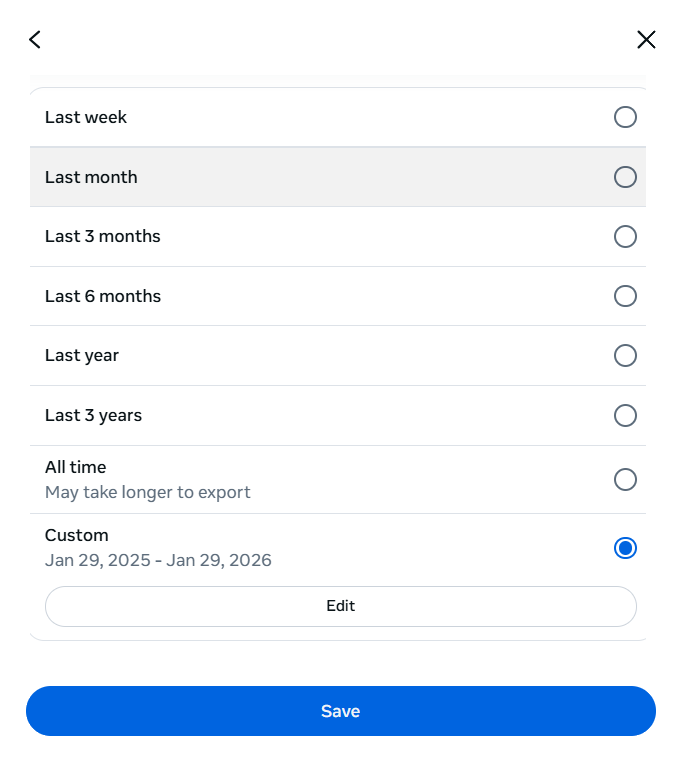
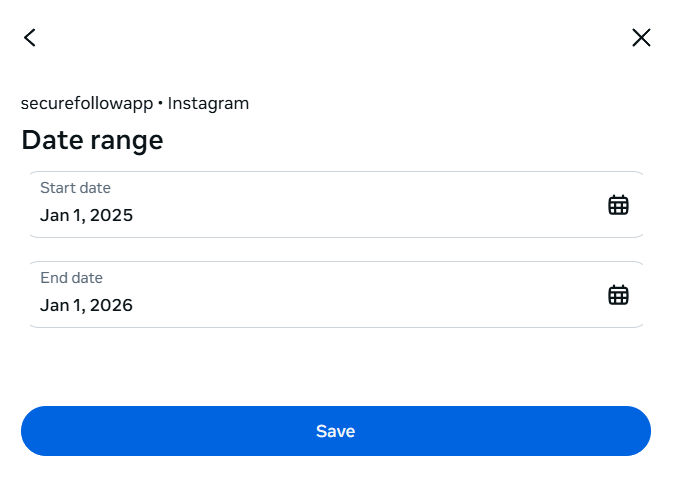
Instagram puede tardar en preparar los ZIP y los menús cambian con frecuencia. Si no ves Rango de fechas, usa el buscador en Ajustes o entra en Centro de cuentas.
Antes de empezar
- Solicita la exportación oficial de Instagram (ZIP).
- Elige formato JSON (no HTML ni CSV).
- Instagram puede tardar un rato en prepararlo (correo o notificación).
- Guarda el ZIP en tu móvil u ordenador (mejor con espacio libre suficiente).
Consejo: si Instagram te deja elegir calidad de medios, usa baja para que el ZIP pese menos (SecureFollow solo necesita los datos de conexiones).
Ver como descargar el ZIP
Mira este tutorial paso a paso en vídeo.
¿Problemas para reproducir el vídeo?
Descargar la exportación (ZIP en JSON)
Instagram cambia menús a menudo. Si los nombres no coinciden, usa el buscador dentro de Ajustes/Centro de cuentas.
Este enlace abre una página oficial de Instagram en otra pestaña. SecureFollow nunca te pedirá la contraseña. Si Instagram te pide iniciar sesión, lo haces en Instagram (no aquí).
Instagram puede cambiar menús o URL. Si el enlace falla, usa el buscador dentro de Ajustes -> Centro de cuentas.
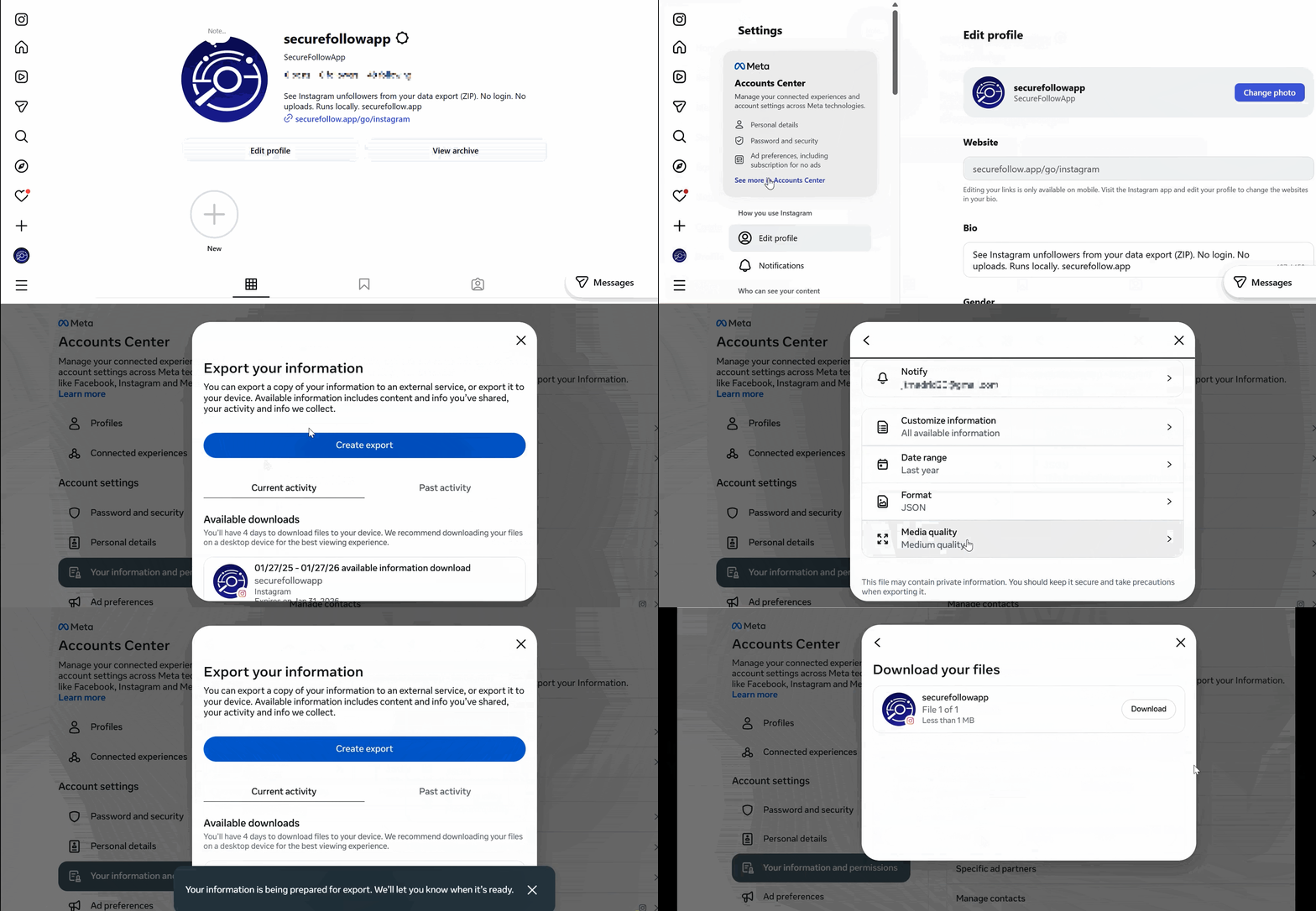
Ver capturas paso a paso (toca para desplegar)9 pasos
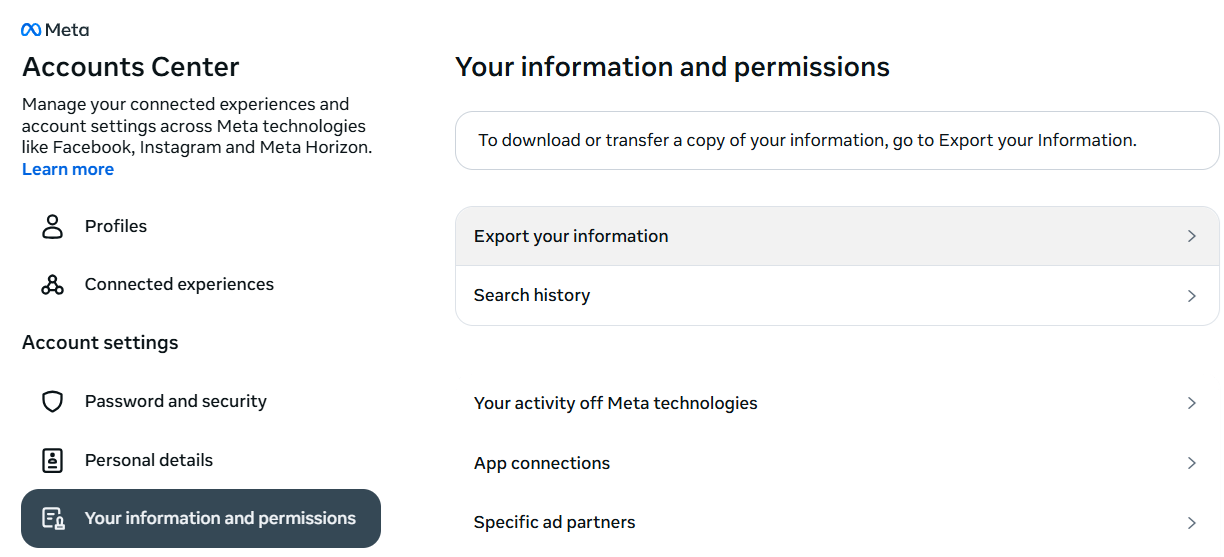
→Pulsa Exportar tu informacion. 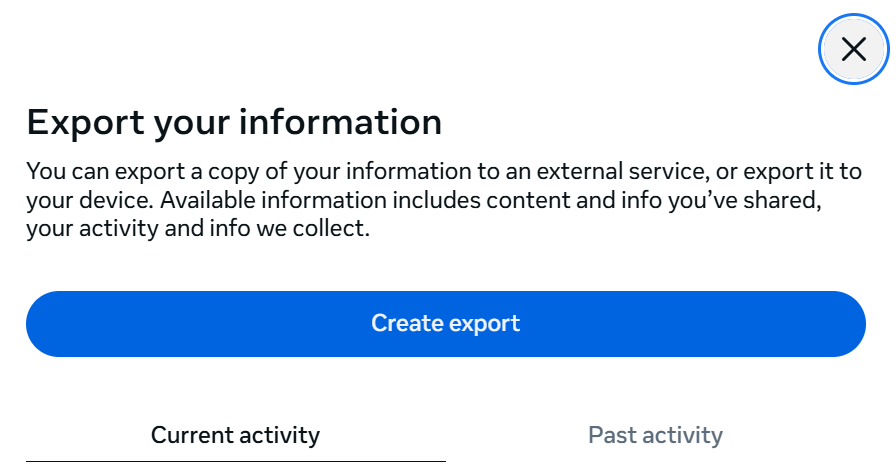
→Pulsa Crear exportación. 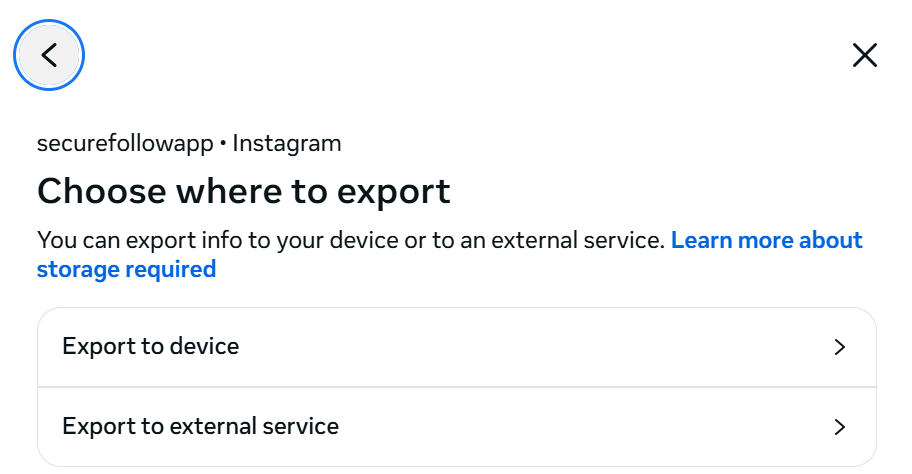
→Elige Exportar a dispositivo. 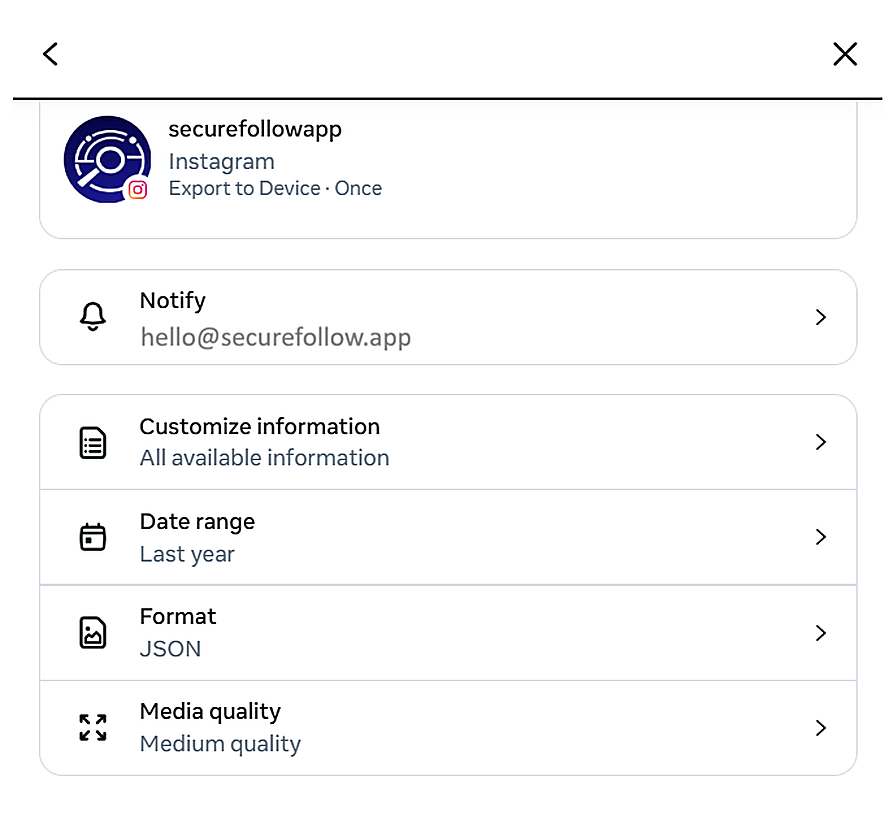
→Entra en Formato y selecciona JSON. 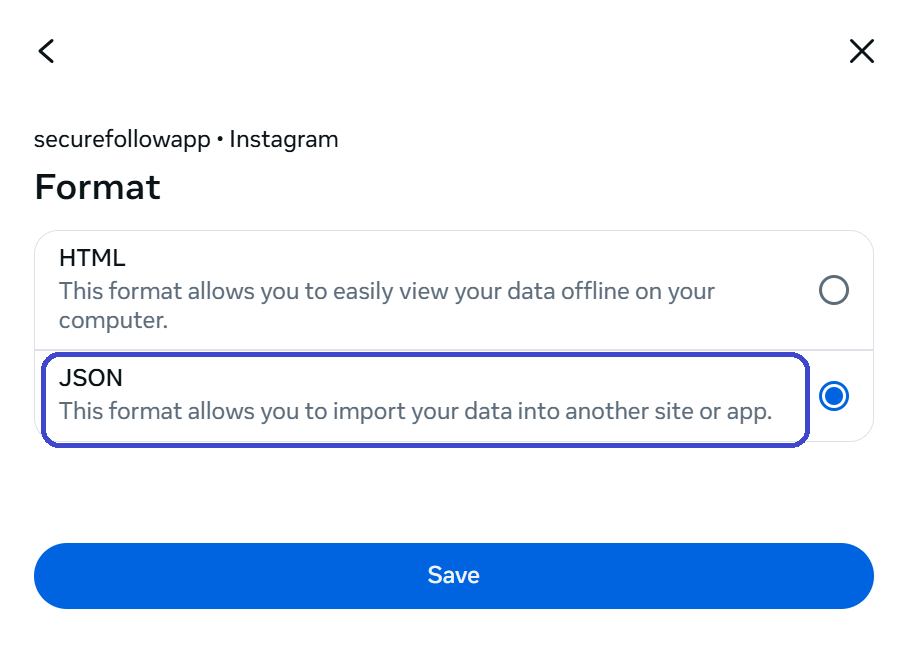
→Selecciona JSON y pulsa guardar. 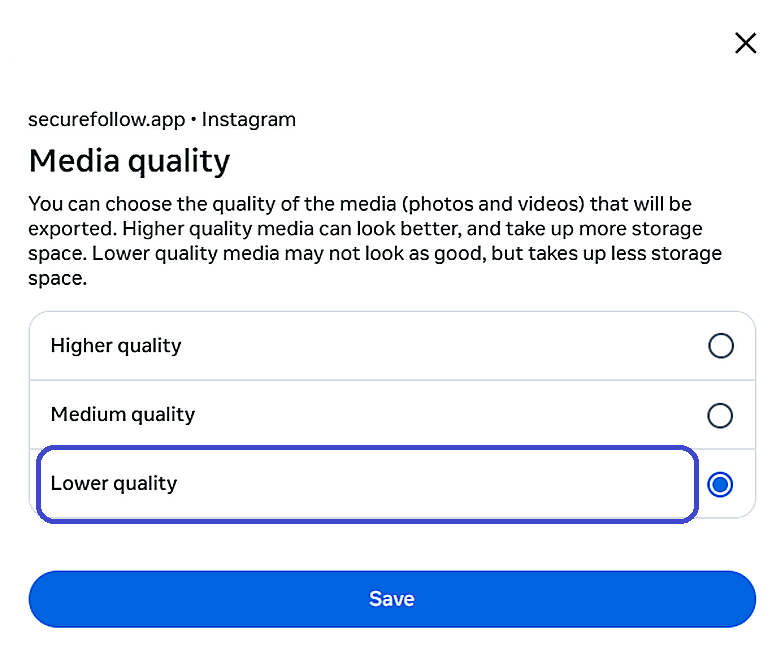
→Si quieres que el ZIP ocupe menos espacio, entra en Media quality y selecciona Baja calidad. 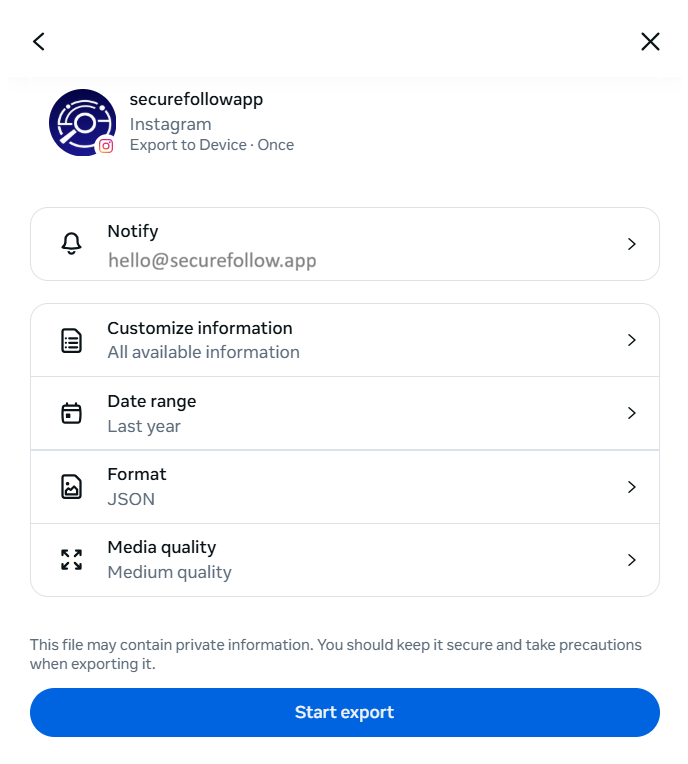
→Pulsa Iniciar exportación. 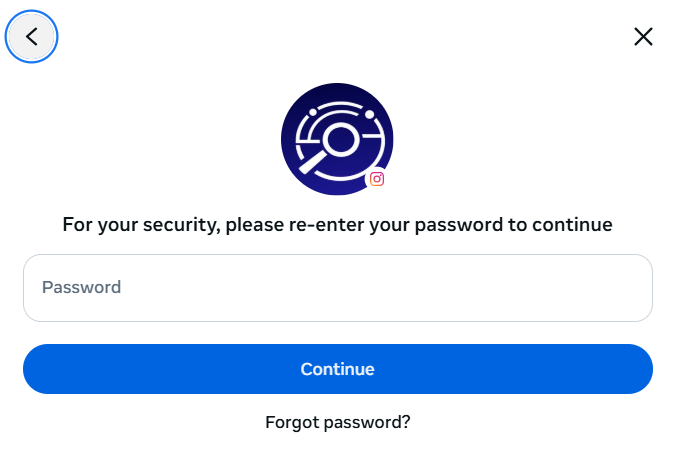
→Si Instagram lo pide, introduce tu contraseña (es Instagram, no SecureFollow). 
→Espera la notificación de exportación lista.
Instagram cambia menús; las pantallas pueden variar.
En móvil (app de Instagram)
- Abre Instagram y entra en Configuración y privacidad.
- Abre Centro de cuentas.
- Entra en Tu información y tus permisos.
- Entra en Descargar tu información (o Exportar tu información).
- Elige Formato: JSON y solicita la exportación.
- Descarga el ZIP cuando esté listo.
Si puedes elegir qué exportar, incluye Conexiones / Seguidores y seguidos.
En escritorio (instagram.com)
- Entra en instagram.com e inicia sesión.
- Ve a Configuración (o Centro de cuentas si aparece).
- Busca Tu información y tus permisos.
- Entra en Descargar o exportar tu información.
- Elige Formato: JSON y solicita la exportación.
- Descarga el ZIP cuando esté listo.
Si los nombres no coinciden: Instagram cambia menús a menudo. Usa el buscador de Ajustes y escribe “exportar tu información”.
Abrir el ZIP en SecureFollow
- Abre SecureFollow y entra en Instantánea (recomendado) o Comparar.
- En Elegir archivos, selecciona el ZIP completo (sin descomprimir) o arrástralo y suéltalo.
- Espera a que se procesen los datos localmente.
Después revisa:
- Unfollowers (no te siguen)
- No te siguen de vuelta
- Mutuos
- Tendencias (si guardas historial)
Privacidad: todo se ejecuta en tu navegador (sin subidas).
Qué archivos usa SecureFollow
SecureFollow utiliza principalmente estos archivos dentro del ZIP:
followers_1.json(cuentas que te siguen)following_1.json(cuentas que sigues)
- Si tienes varios exports: usa el más reciente para Instantánea, o dos exports (anterior + reciente) para Comparar (Diff).
- En algunas exportaciones, la ruta suele ser connections/followers_and_following/.
- Si no ves followers.json, busca followers_1.json (formato nuevo). Los archivos pueden venir divididos (followers_2.json, followers_3.json) y suelen usar string_list_data.
- Tu ZIP puede incluir otros archivos opcionales de conexiones (solicitudes, bloqueados, mejores amigos, etc.). Es normal: SecureFollow intentará leerlos y mostrarlos cuando están disponibles.
Si algo falla
- El ZIP no abre o está corrupto → vuelve a descargar la exportación.
- Error de formato → confirma que elegiste JSON (no HTML ni CSV).
- Faltan archivos → asegúrate de incluir followers y following (o Conexiones).