
So lädst du deine Instagram-Daten herunter (ZIP)
Offizieller Instagram-Export (ZIP) im JSON-Format. SecureFollow fragt nie nach deinem Passwort, und alles läuft lokal im Browser (keine Uploads).
Want to avoid requesting the ZIP manually? On mobile you can send your export to Drive and open the JSON files directly → View guide
Du meldest dich bei Instagram an, nicht hier. SecureFollow fragt nie nach deinem Passwort.
Schnelles Diff: zwei ZIPs vergleichen (aktuell vs früherer Zeitraum)
Um Diff sofort zu nutzen und zu sehen, wer dir in einem bestimmten Zeitraum entfolgt ist, lade ein aktuelles ZIP herunter und fordere zusätzlich ein zweites ZIP mit einem früheren Enddatum an (Datumsbereich → Benutzerdefiniert).
- Lade den neuesten Instagram-Export (ZIP im JSON-Format) herunter.
- Fordere einen zweiten Export an und setze Datumsbereich → Benutzerdefiniert, dann wähle ein Enddatum in der Vergangenheit (z. B. vor 7 Tagen).
- Öffne SecureFollow → Diff und wähle das ältere ZIP als "Vorher" und das neueste ZIP als "Nachher".
- Prüfe Unfollowers, um die Änderungen in diesem Zeitraum zu sehen.
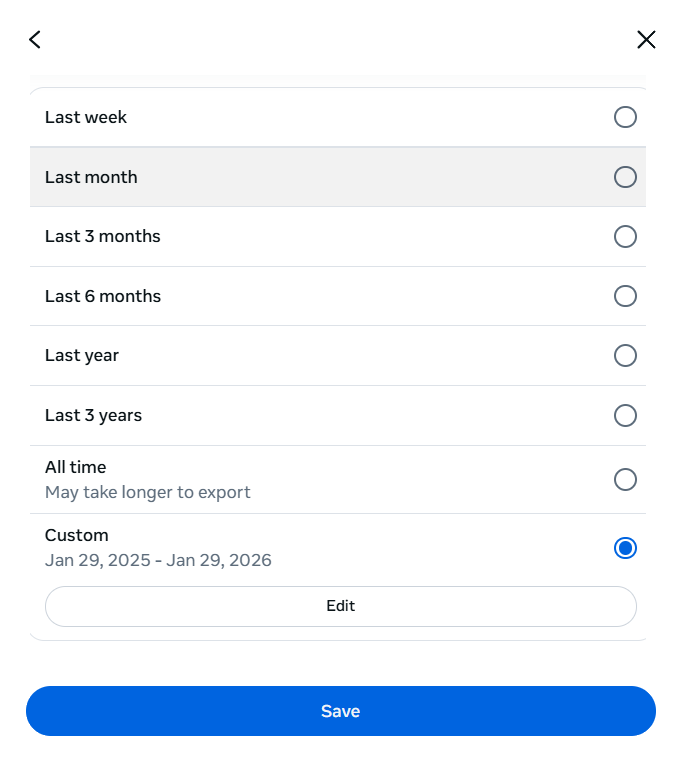
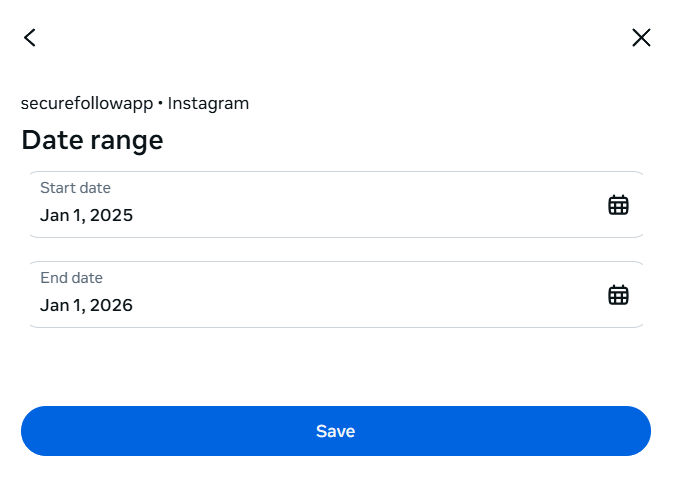
Instagram kann Zeit brauchen, um Exporte zu erstellen, und Menübezeichnungen ändern sich häufig. Wenn du Datumsbereich nicht findest, nutze die Suche in den Einstellungen oder öffne das Accounts Center.
Bevor du startest
- Fordere den offiziellen Instagram-Export (ZIP) an.
- Wähle JSON-Format (nicht HTML oder CSV).
- Instagram braucht ggf. etwas Zeit (E-Mail oder Benachrichtigung).
- Speichere das ZIP auf Handy oder Computer (genug freier Speicher).
Tipp: Wenn Instagram Medienqualität anbietet, nimm niedrig für ein kleineres ZIP (SecureFollow braucht nur Verbindungsdaten).
So laedt man das ZIP herunter
Sieh dir das Schritt-fuer-Schritt-Video an.
Probleme beim Abspielen des Videos?
Export herunterladen (JSON ZIP)
Instagram-Menüs ändern sich oft. Wenn die Bezeichnungen abweichen, nutze die Suche in Einstellungen/Accounts Center.
Dieser Link öffnet eine offizielle Instagram-Seite in einem neuen Tab. SecureFollow fragt nie nach deinem Passwort. Wenn Instagram dich zum Einloggen auffordert, machst du das bei Instagram (nicht hier).
Instagram kann Menüs oder URLs ändern. Wenn der Link nicht funktioniert, nutze die Suche in Einstellungen -> Accounts Center.
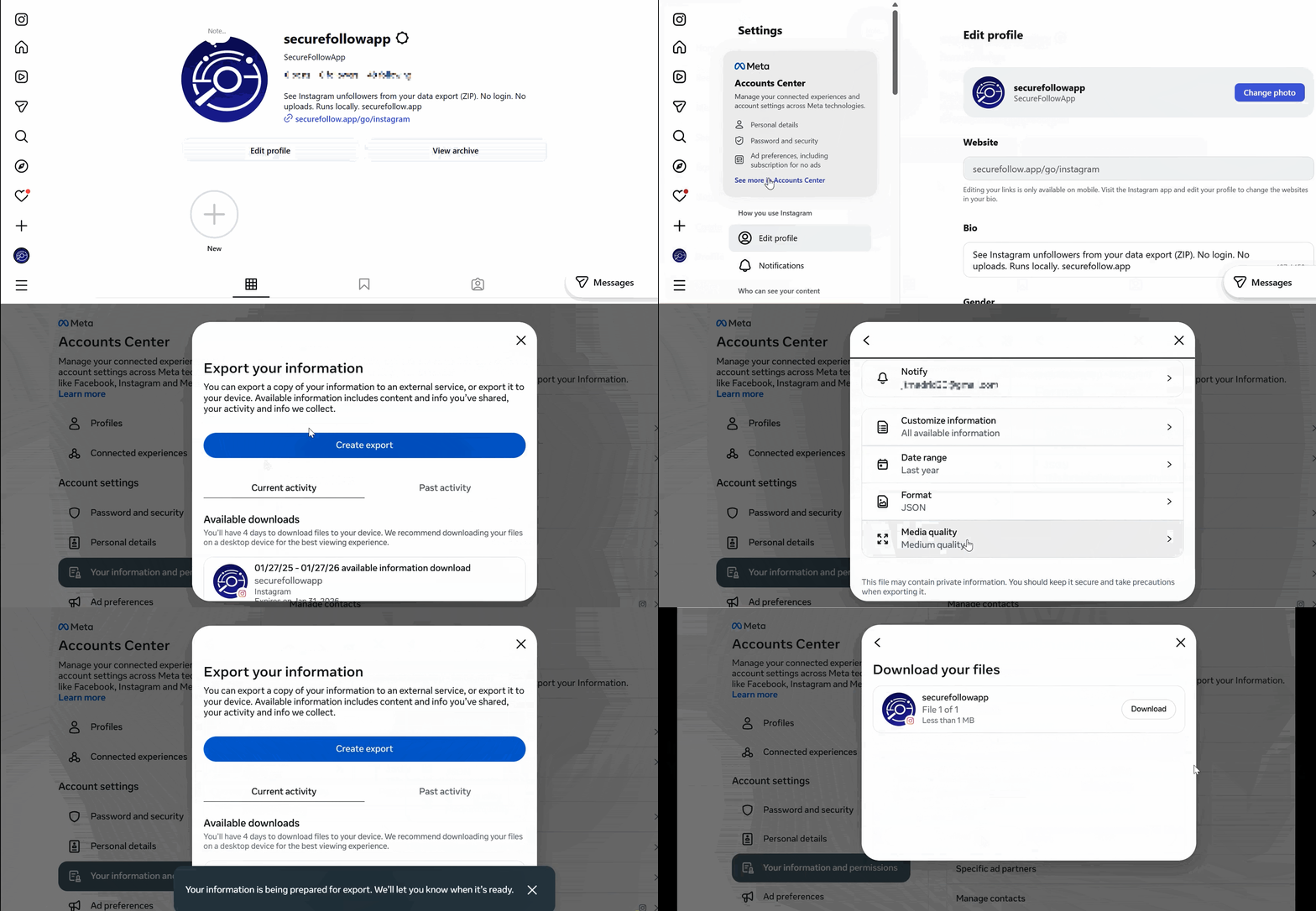
Schritt-für-Schritt-Screenshots (antippen zum Vergrößern)9 Schritte
→Tippe auf „Informationen exportieren“. 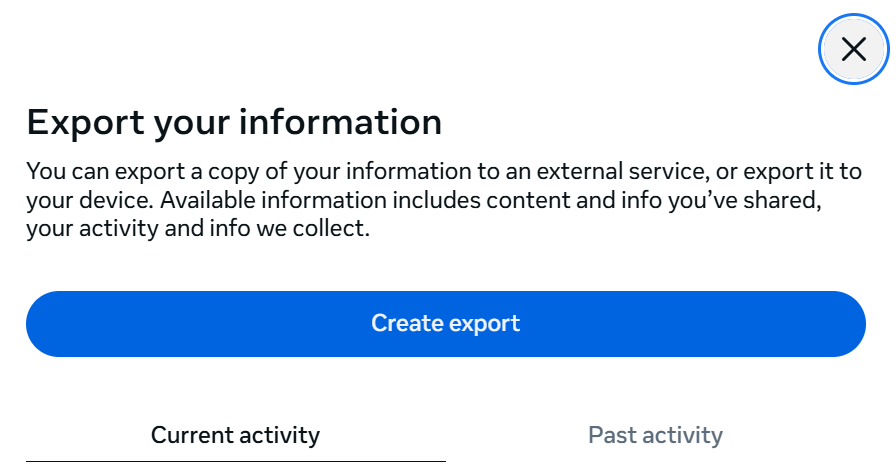
→Tippe auf „Export erstellen“. 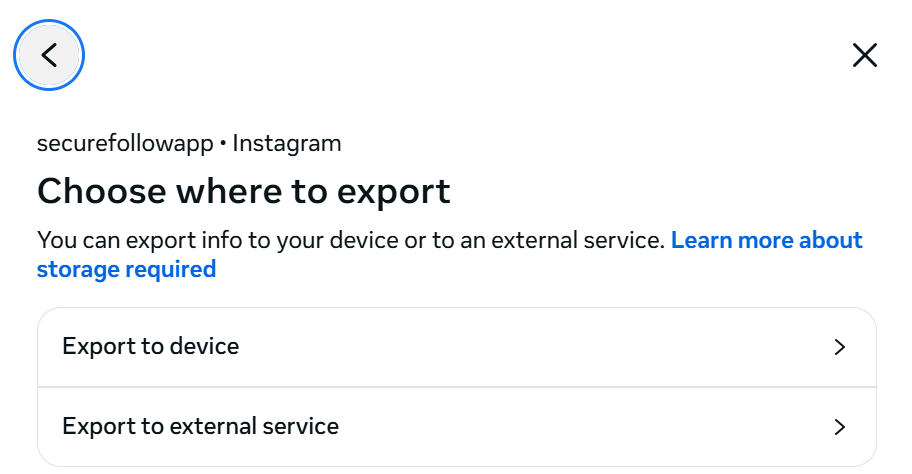
→Wähle „Auf Gerät exportieren“. 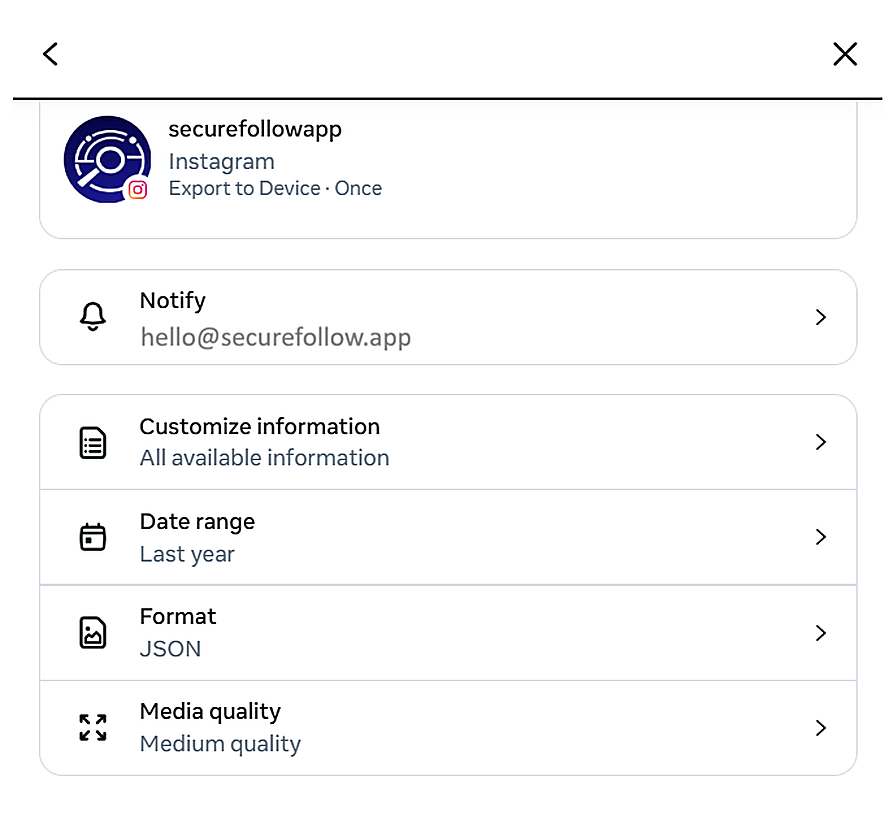
→Öffne Format und wähle JSON. 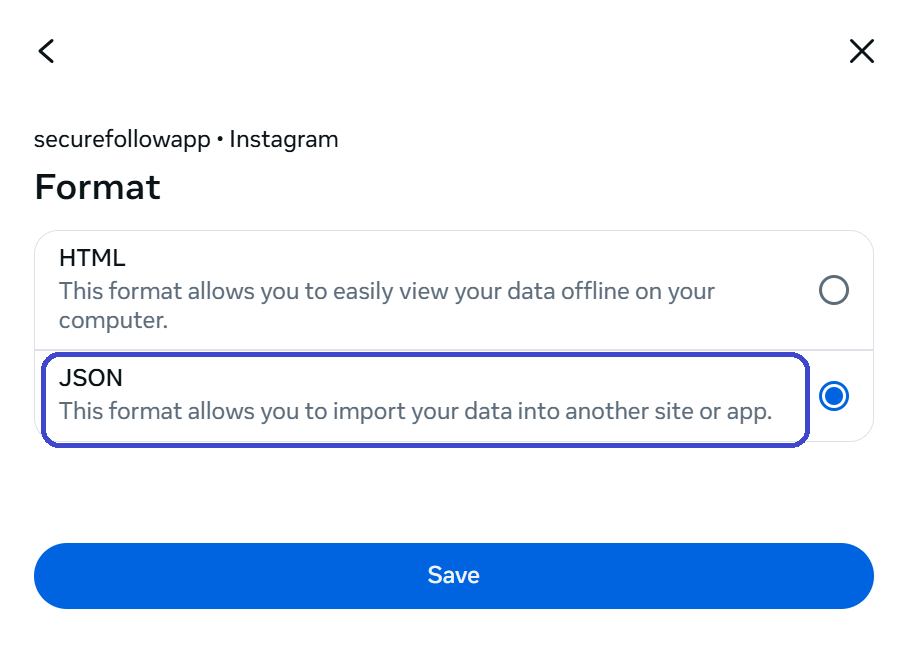
→Wähle JSON und tippe auf Speichern. 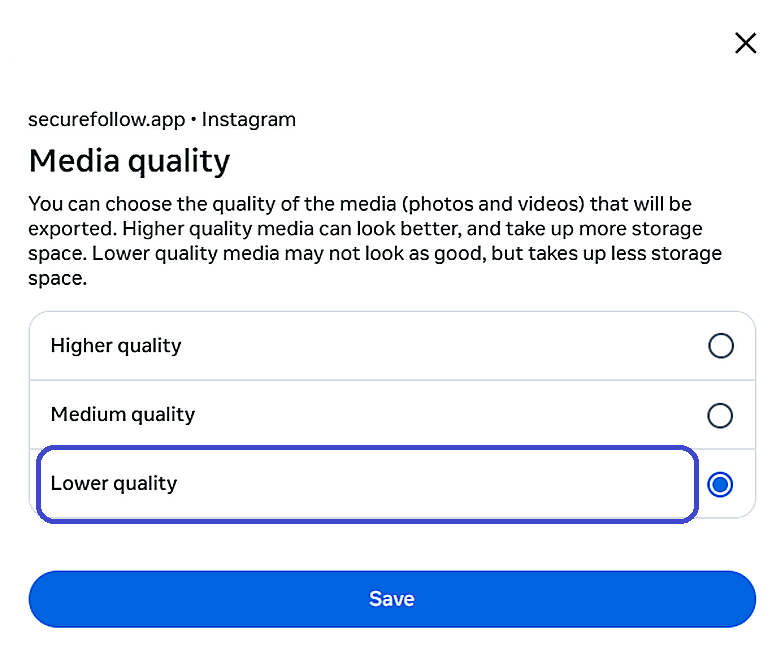
→Wenn das ZIP weniger Speicher belegen soll, öffne Medienqualität und wähle Niedrig. 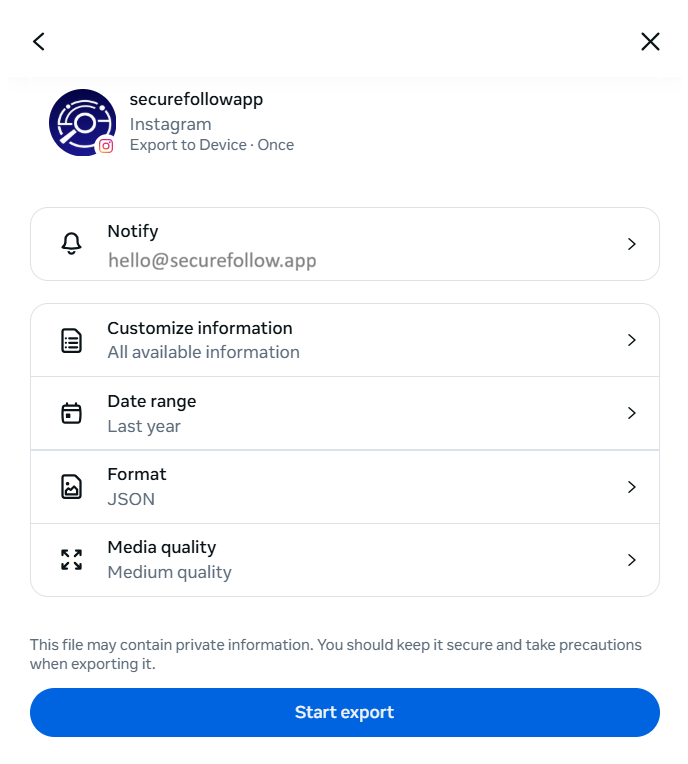
→Tippe auf Export starten. 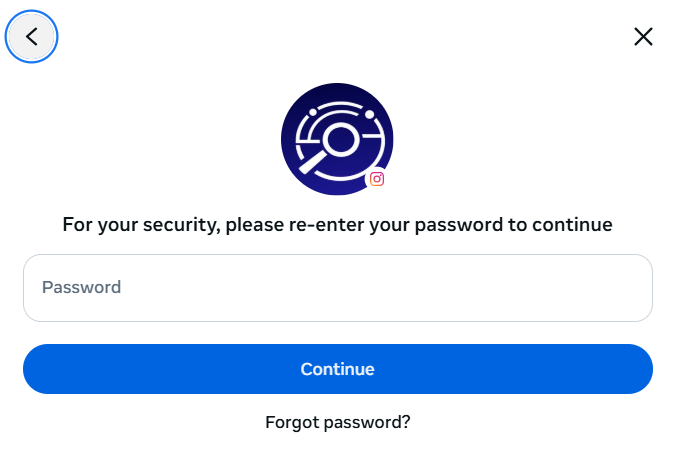
→Wenn Instagram fragt, gib dein Passwort erneut ein (das ist Instagram, nicht SecureFollow). 
→Warte auf die Benachrichtigung, dass der Export bereit ist.
Instagram ändert Menüs; diese Screens können variieren.
Am Handy (Instagram-App)
- Öffne Instagram und gehe zu Einstellungen und Privatsphäre.
- Öffne Accounts Center.
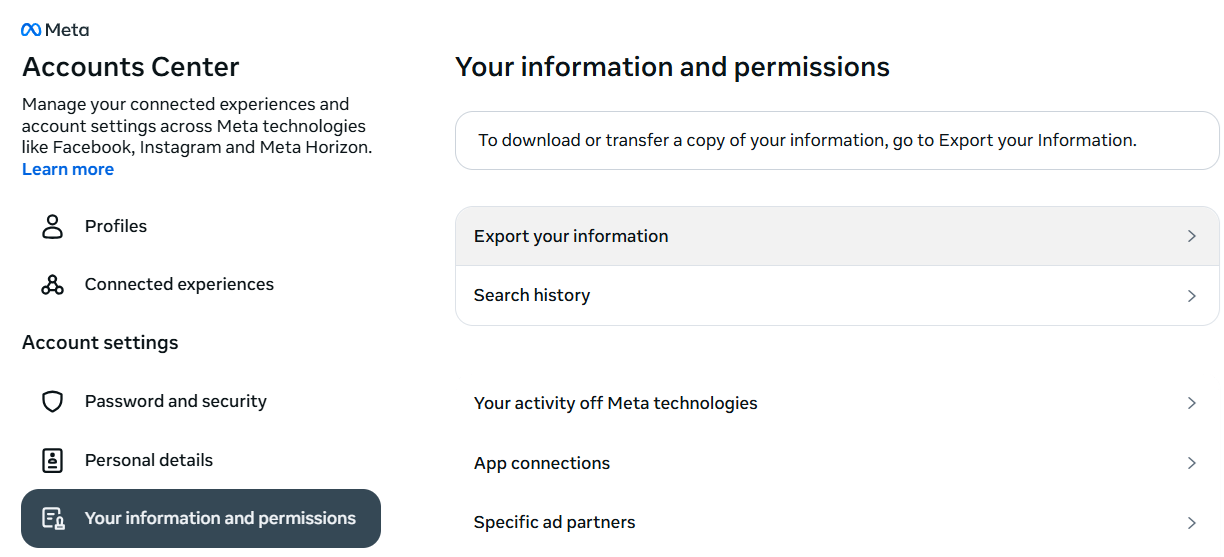
- Öffne Deine Informationen und Berechtigungen.
- Öffne Deine Informationen herunterladen (oder exportieren).
- Wähle Format: JSON und fordere den Export an.
- Lade das ZIP herunter, sobald es bereit ist.
Wenn du auswählen kannst, was exportiert wird: Verbindungen / Follower und Following einschließen.
Am Desktop (instagram.com)
- Gehe zu instagram.com und logge dich ein.
- Öffne Einstellungen (oder Accounts Center, falls angezeigt).
- Finde Deine Informationen und Berechtigungen.
- Öffne Informationen herunterladen oder exportieren.
- Wähle Format: JSON und fordere den Export an.
- Lade das ZIP herunter, sobald es bereit ist.
Wenn die Bezeichnungen nicht passen: Instagram ändert Menüs. Nutze die Suche und tippe deine Informationen exportieren.
ZIP in SecureFollow öffnen
- Öffne SecureFollow und wähle Snapshot (empfohlen) oder Diff.
- Bei Dateien auswählen: wähle das komplette ZIP (nicht entpacken) oder per Drag & Drop.
- Warte, bis die lokale Verarbeitung fertig ist.
Danach ansehen:
- Unfollowers
- Folgen dir nicht zurück
- Mutuals
- Trends (bei Verlauf)
Datenschutz: alles läuft im Browser (keine Uploads).
Welche Dateien SecureFollow nutzt
SecureFollow nutzt hauptsächlich diese Dateien im ZIP:
followers_1.json(Accounts, die dir folgen)following_1.json(Accounts, denen du folgst)
- Wenn du mehrere Exporte hast, nutze den neuesten.
- In manchen Exporten ist der Pfad oft connections/followers_and_following/.
- Wenn du followers.json nicht siehst, suche followers_1.json (neues Format). Dateien konnen gesplittet sein (followers_2.json, followers_3.json) und nutzen oft string_list_data.
- Dein ZIP kann weitere optionale Verbindungsdateien enthalten (Anfragen, blockierte Konten, enge Freunde usw.). Das ist normal — SecureFollow versucht sie zu erkennen und anzuzeigen, wenn möglich.
Wenn etwas nicht klappt
- ZIP lässt sich nicht öffnen/ist kaputt → Export erneut herunterladen.
- Formatfehler → prüfen, dass JSON gewählt ist (nicht HTML oder CSV).
- Dateien fehlen → sicherstellen, dass followers und following (oder Connections) enthalten sind.