
Comment télécharger tes données Instagram (ZIP)
Export officiel Instagram (ZIP) en format JSON. SecureFollow ne demande jamais ton mot de passe et tout tourne localement dans ton navigateur (sans envoi).
Want to avoid requesting the ZIP manually? On mobile you can send your export to Drive and open the JSON files directly → View guide
Tu te connecteras sur Instagram, pas ici. SecureFollow ne demande jamais ton mot de passe.
Diff rapide : comparer deux ZIP (actuel vs plage antérieure)
Pour utiliser Diff immédiatement et voir qui s’est désabonné pendant une période donnée, télécharge un ZIP récent et demande aussi un second ZIP avec une date de fin antérieure (Plage de dates → Personnalisé).
- Télécharge le dernier export Instagram (ZIP JSON).
- Demande un second export et règle Plage de dates → Personnalisé, puis choisis une date de fin dans le passé (ex. il y a 7 jours).
- Ouvre SecureFollow → Diff et sélectionne le ZIP le plus ancien comme "Avant" et le plus récent comme "Après".
- Consulte Unfollowers pour voir les changements sur cette période.
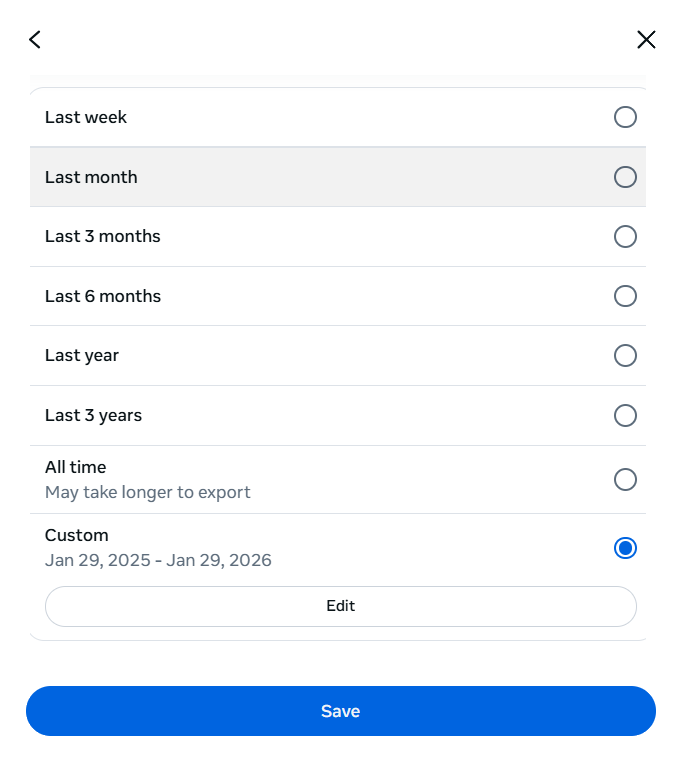
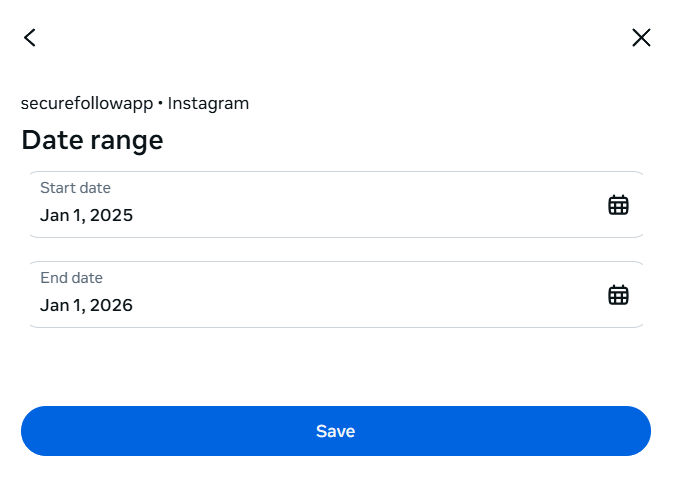
Instagram peut mettre du temps à préparer les exports et les intitulés de menu changent souvent. Si tu ne vois pas Plage de dates, utilise la recherche des réglages ou ouvre le Centre de comptes.
Avant de commencer
- Demande l’export officiel Instagram (ZIP).
- Choisis le format JSON (pas HTML ni CSV).
- Instagram peut mettre du temps à le préparer (email ou notification).
- Enregistre le ZIP sur ton téléphone ou ton ordinateur (avec assez d’espace libre).
Astuce : si Instagram te laisse choisir la qualité des médias, prends faible pour un ZIP plus léger (SecureFollow n’a besoin que des données de connexions).
Regarde comment télécharger le ZIP
Tutoriel vidéo pas à pas.
Des problèmes pour lire la vidéo ?
Télécharger l’export (ZIP en JSON)
Les menus Instagram changent souvent. Si les libellés diffèrent, utilise la recherche dans Réglages/Centre de comptes.
Ce lien ouvre une page officielle d’Instagram dans un nouvel onglet. SecureFollow ne demande jamais ton mot de passe. Si Instagram te demande de te connecter, tu le fais sur Instagram (pas ici).
Instagram peut changer les menus ou les URL. Si le lien ne fonctionne pas, utilise la recherche dans Réglages -> Centre de comptes.
Voir les captures pas à pas (touche pour agrandir)9 étapes
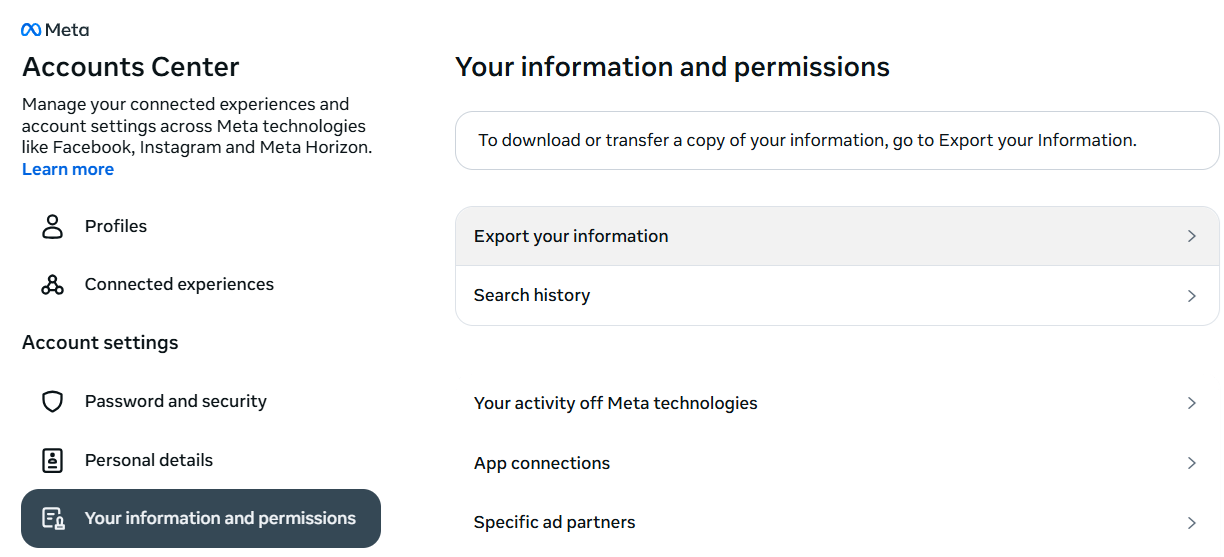
→Appuie sur Exporter tes informations. 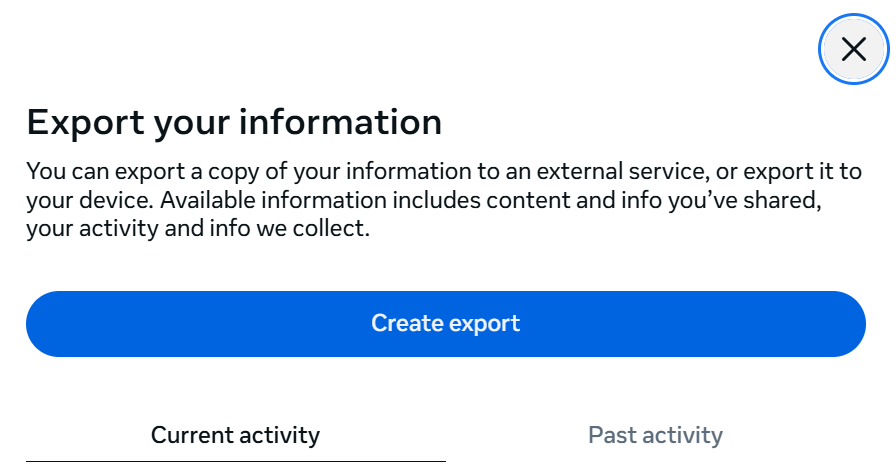
→Appuie sur Créer un export. 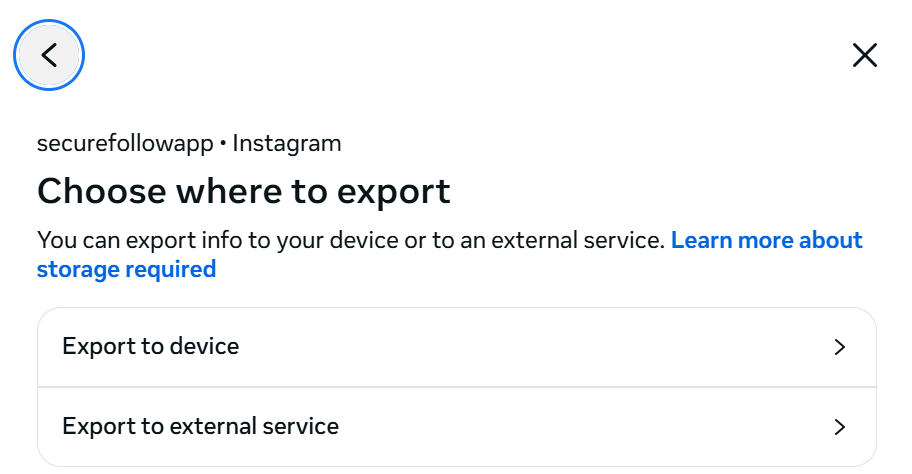
→Choisis Exporter vers l’appareil. 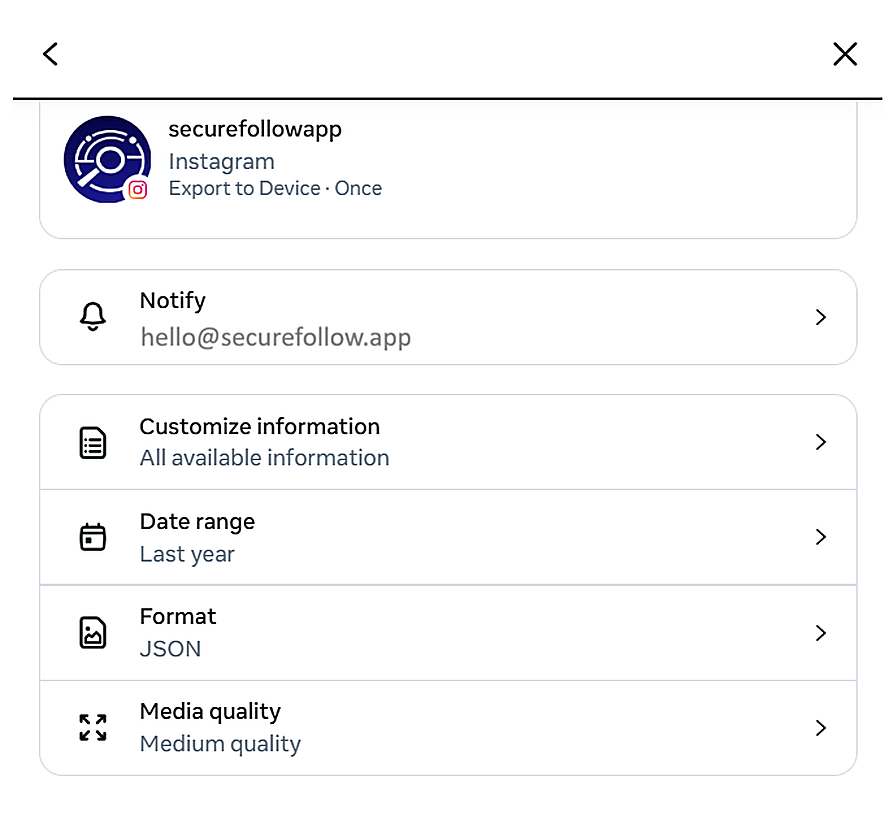
→Ouvre Format et sélectionne JSON. 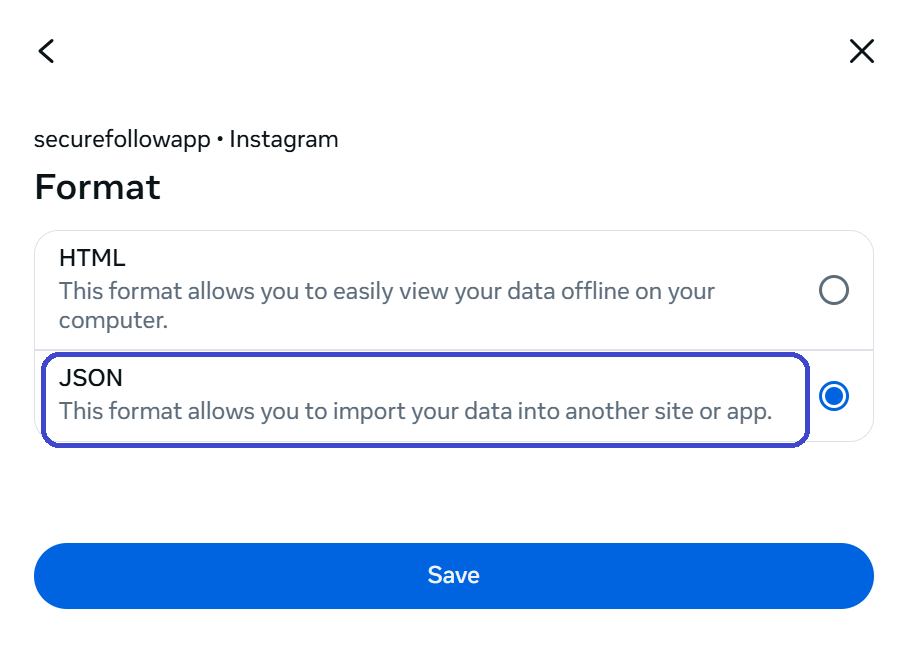
→Sélectionne JSON et appuie sur Enregistrer. 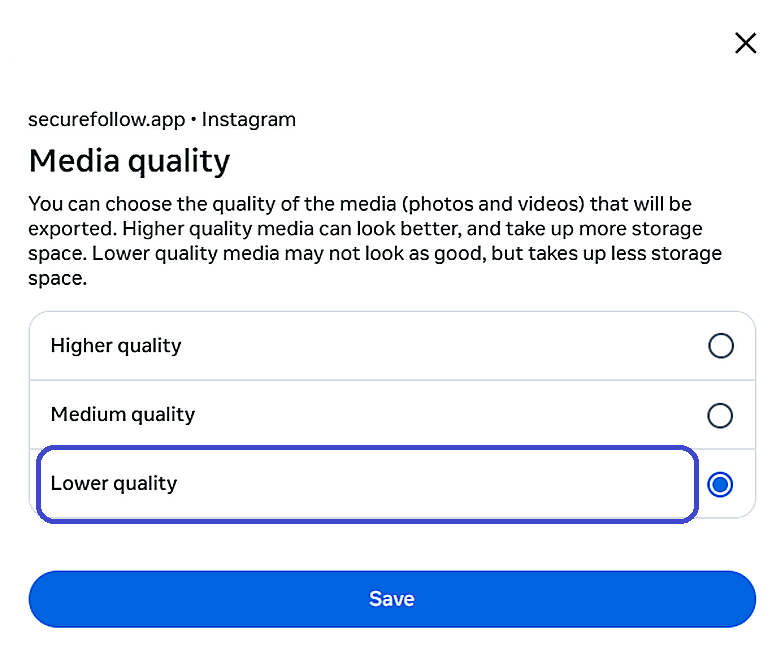
→Si tu veux que le ZIP prenne moins de place, ouvre Qualité des médias et choisis Faible. 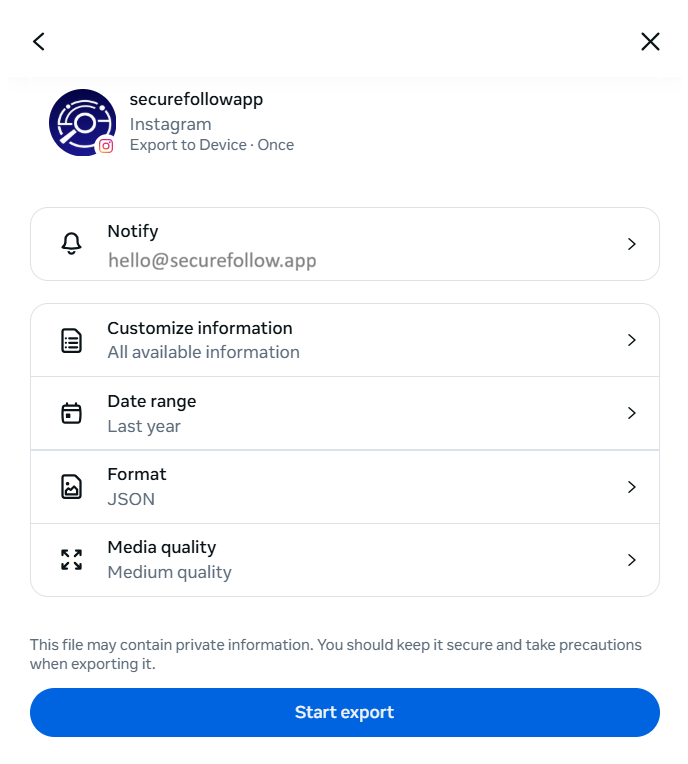
→Appuie sur Démarrer l’export. 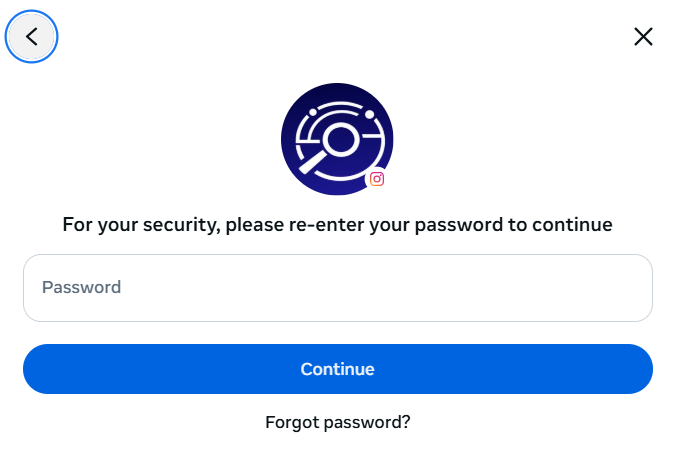
→Si Instagram le demande, ressaisis ton mot de passe (c’est Instagram, pas SecureFollow). 
→Attends la notification d’export prêt.
Instagram change ses menus ; ces écrans peuvent varier.
Sur mobile (app Instagram)
- Ouvre Instagram puis Paramètres et confidentialité.
- Ouvre le Centre de comptes.
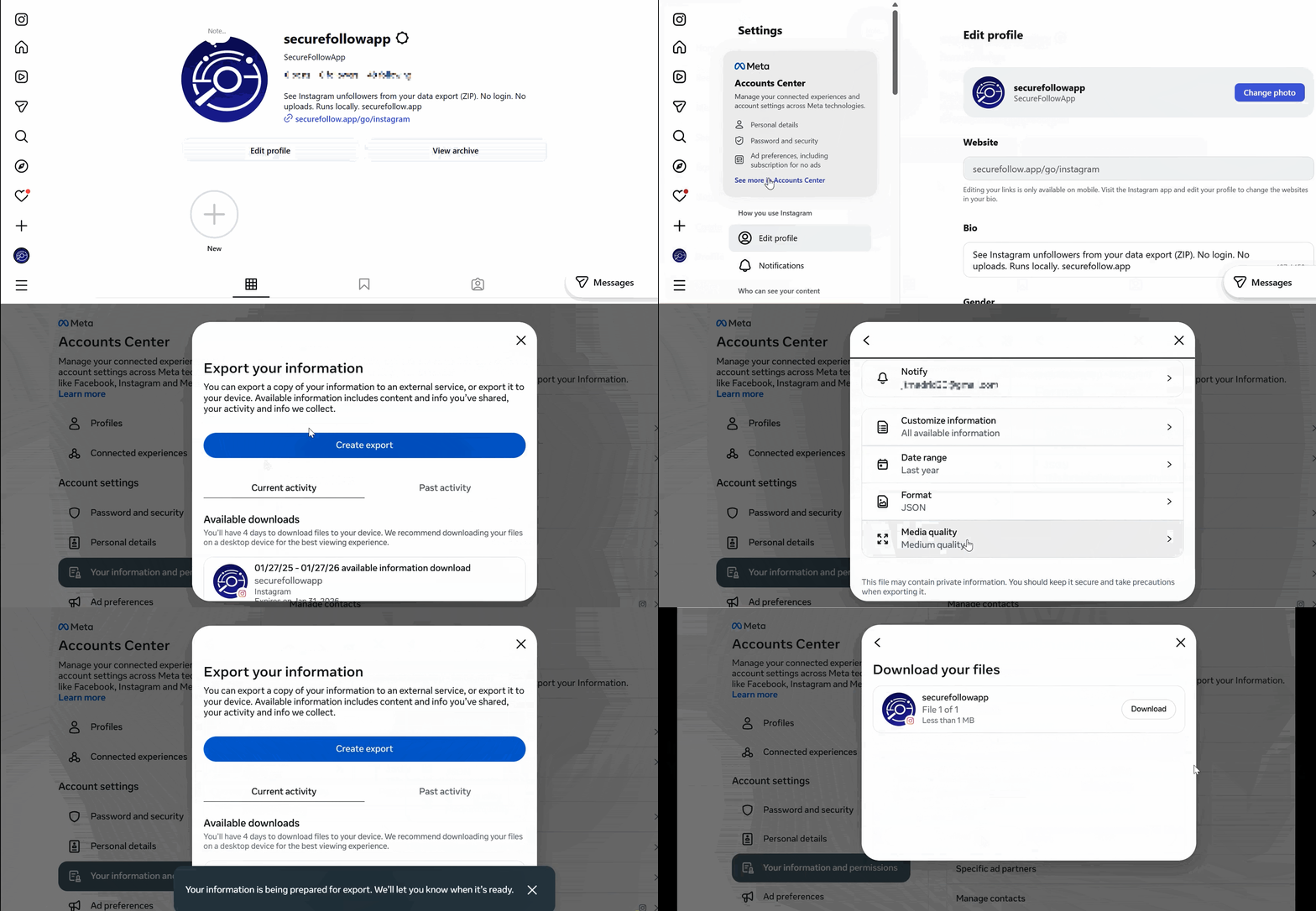
- Ouvre Tes informations et autorisations.
- Ouvre Télécharger tes informations (ou Exporter tes informations).
- Choisis Format : JSON et demande l’export.
- Télécharge le ZIP quand il est prêt.
Si tu peux choisir quoi exporter, inclue Connexions / Abonnés et abonnements.
Sur desktop (instagram.com)
- Va sur instagram.com et connecte-toi.
- Ouvre Réglages (ou Centre de comptes si affiché).
- Trouve Tes informations et autorisations.
- Ouvre Télécharger ou exporter tes informations.
- Choisis Format : JSON et demande l’export.
- Télécharge le ZIP quand il est prêt.
Si les libellés ne correspondent pas : Instagram change les menus. Utilise la recherche et tape « exporter tes informations ».
Ouvrir le ZIP dans SecureFollow
- Ouvre SecureFollow et choisis Snapshot (recommandé) ou Diff.
- Dans Choisir des fichiers, sélectionne le ZIP complet (ne pas dézipper) ou glisse-dépose.
- Attends la fin du traitement local.
Ensuite, regarde :
- Unfollowers
- Ne te suivent pas en retour
- Mutuels
- Tendances (si tu sauvegardes l’historique)
Confidentialité : tout tourne dans ton navigateur (sans envoi).
Quels fichiers SecureFollow utilise
SecureFollow utilise surtout ces fichiers dans ton ZIP :
followers_1.json(comptes qui te suivent)following_1.json(comptes que tu suis)
- Si tu as plusieurs exports : utilise le plus récent pour Snapshot, ou deux exports (ancien + récent) pour Diff.
- Les fichiers sont généralement sous connections/followers_and_following/.
- Si tu ne vois pas followers.json, cherche followers_1.json (nouveau format). Les fichiers peuvent être découpés (followers_2.json, followers_3.json) et utilisent souvent string_list_data.
- Ton ZIP peut contenir d’autres fichiers de connexions optionnels (demandes, comptes bloqués, close friends, etc.). C’est normal — SecureFollow essaiera de les lire et de les afficher quand c’est possible.
Si quelque chose ne marche pas
- Le ZIP ne s’ouvre pas ou est corrompu → retélécharge l’export.
- Erreur de format → vérifie que tu as choisi JSON (pas HTML ni CSV).
- Fichiers manquants → assure-toi d’avoir followers et following (ou Connexions).