
Como baixar seus dados do Instagram (ZIP)
Export oficial do Instagram (ZIP) em formato JSON. O SecureFollow não pede sua senha e tudo roda localmente no navegador (sem envios).
Want to avoid requesting the ZIP manually? On mobile you can send your export to Drive and open the JSON files directly → View guide
Você fará login no Instagram, não aqui. O SecureFollow nunca pede sua senha.
Diff rápido: compare dois ZIPs (atual vs intervalo anterior)
Para usar o Diff imediatamente e ver quem deixou de te seguir em um período, baixe um ZIP recente e solicite também um segundo ZIP com uma data final anterior (Intervalo de datas → Personalizado).
- Baixe o export mais recente do Instagram (ZIP em JSON).
- Solicite um segundo export e defina Intervalo de datas → Personalizado, escolhendo uma data final no passado (ex.: 7 dias atrás).
- Abra o SecureFollow → Diff e selecione o ZIP mais antigo como "Antes" e o mais recente como "Depois".
- Veja Unfollowers para entender as mudanças nesse período.
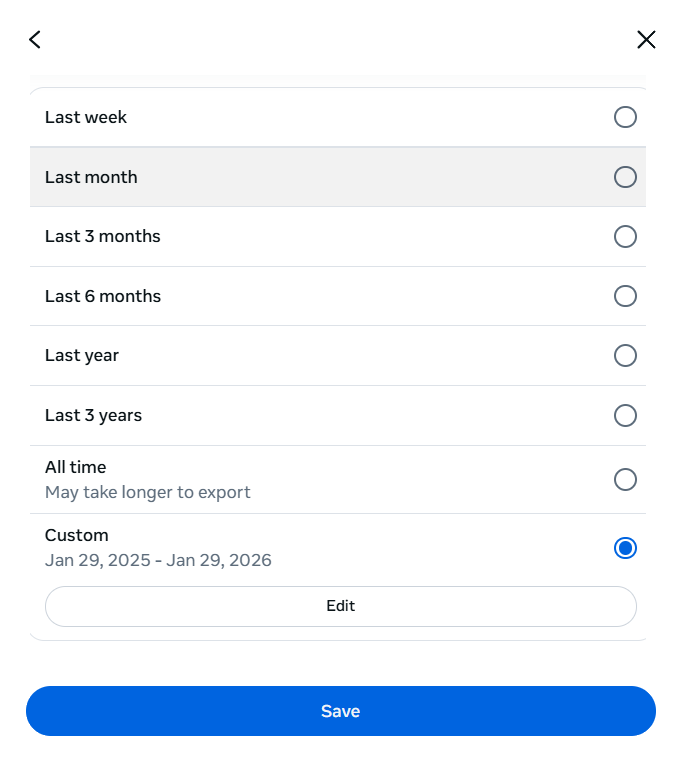
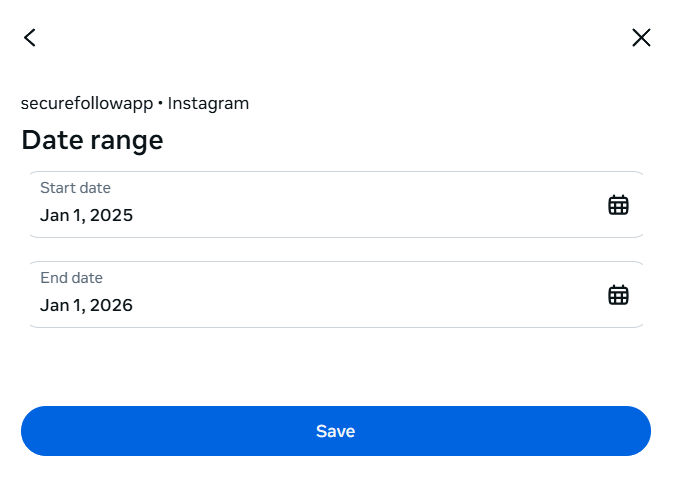
O Instagram pode demorar para preparar os exports e os menus mudam com frequência. Se você não encontrar Intervalo de datas, use a busca em Configurações ou abra a Central de contas.
Antes de começar
- Solicite o export oficial do Instagram (ZIP).
- Escolha o formato JSON (não HTML nem CSV).
- O Instagram pode demorar para preparar (email ou notificação).
- Salve o ZIP no celular ou computador (com espaço livre suficiente).
Dica: se o Instagram permitir escolher a qualidade da mídia, use baixa para reduzir o tamanho (o SecureFollow só precisa dos dados de conexões).
Veja como baixar o ZIP
Veja este tutorial passo a passo em vídeo.
Problemas para reproduzir o vídeo?
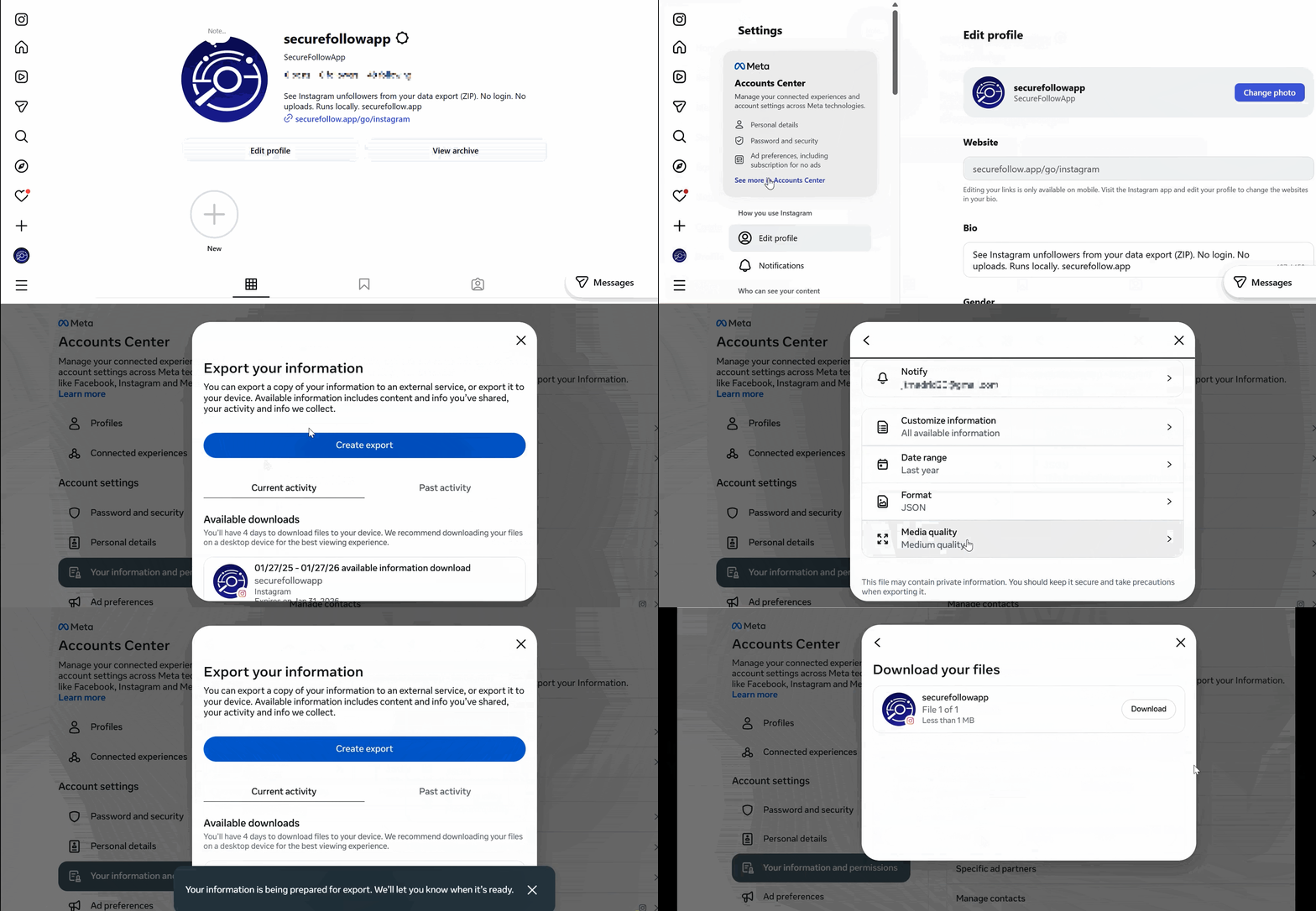
Baixar o export (ZIP em JSON)
Os menus do Instagram mudam com frequência. Se os nomes forem diferentes, use a busca em Configurações/Central de contas.
Este link abre uma página oficial do Instagram em uma nova aba. O SecureFollow nunca pede sua senha. Se o Instagram pedir login, você faz no Instagram (não aqui).
O Instagram pode mudar menus ou URLs. Se o link não funcionar, use a busca em Configurações → Central de contas.
Ver capturas passo a passo (toque para ampliar)9 passos
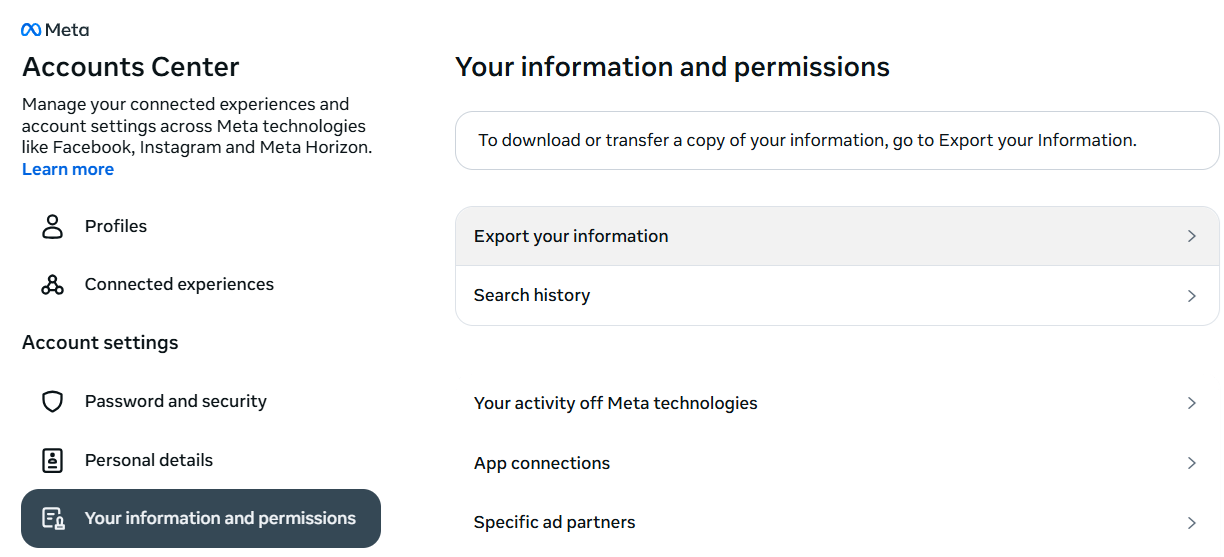
→Toque em Exportar suas informações. 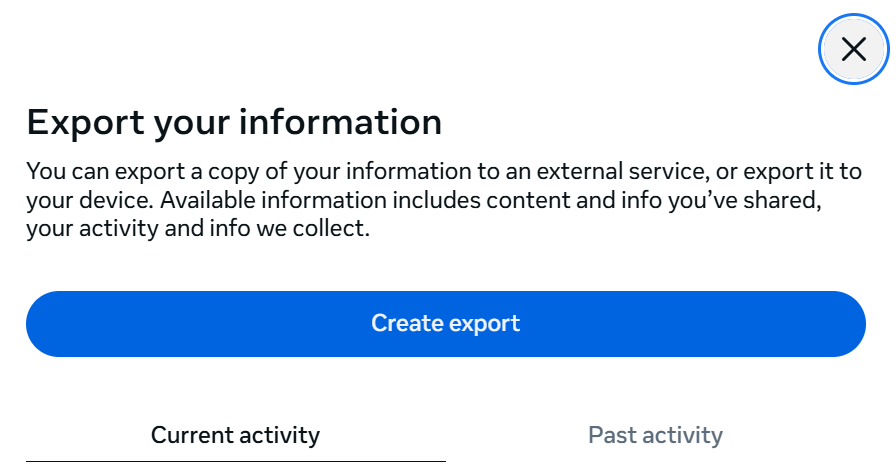
→Toque em Criar exportação. 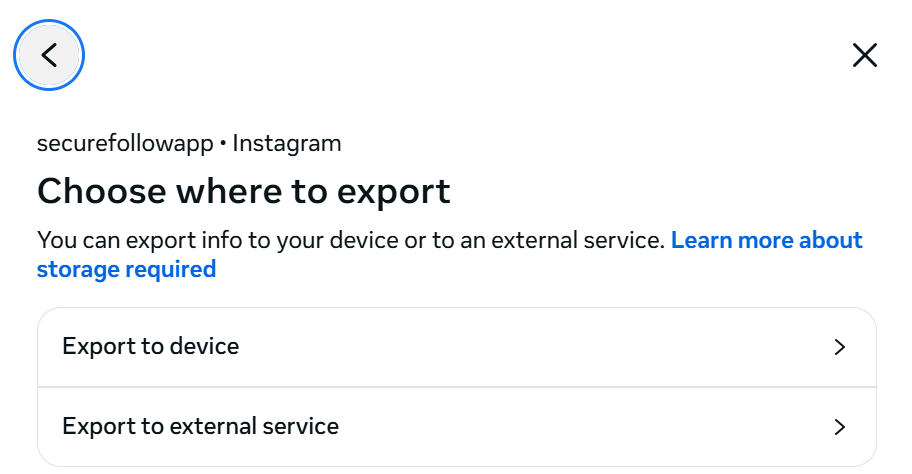
→Escolha Exportar para o dispositivo. 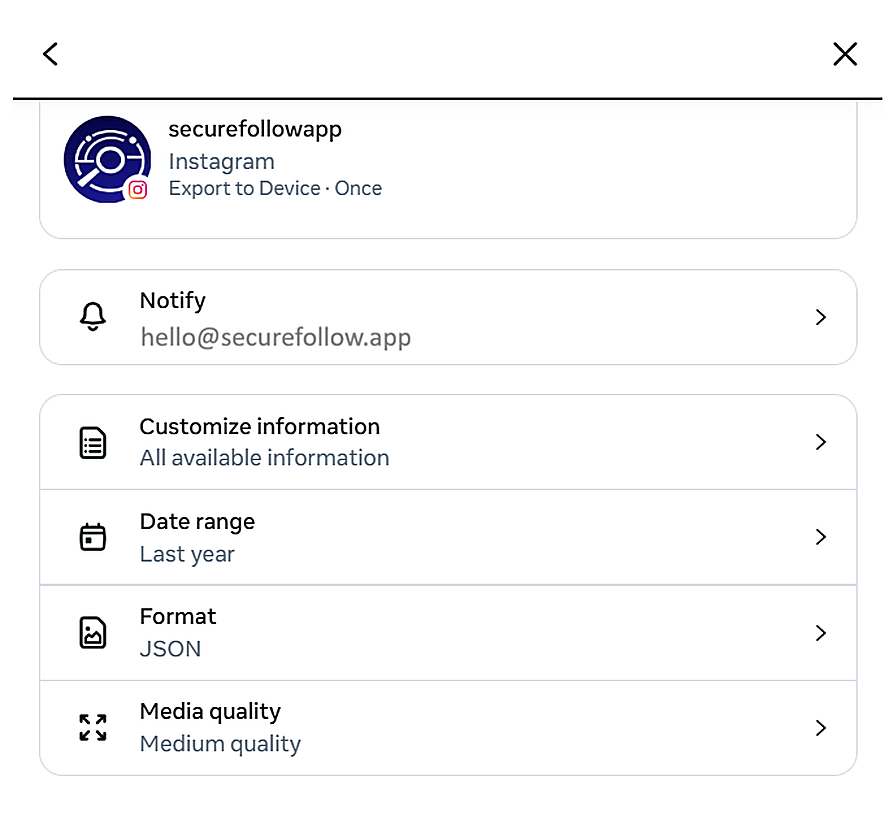
→Abra Formato e selecione JSON. 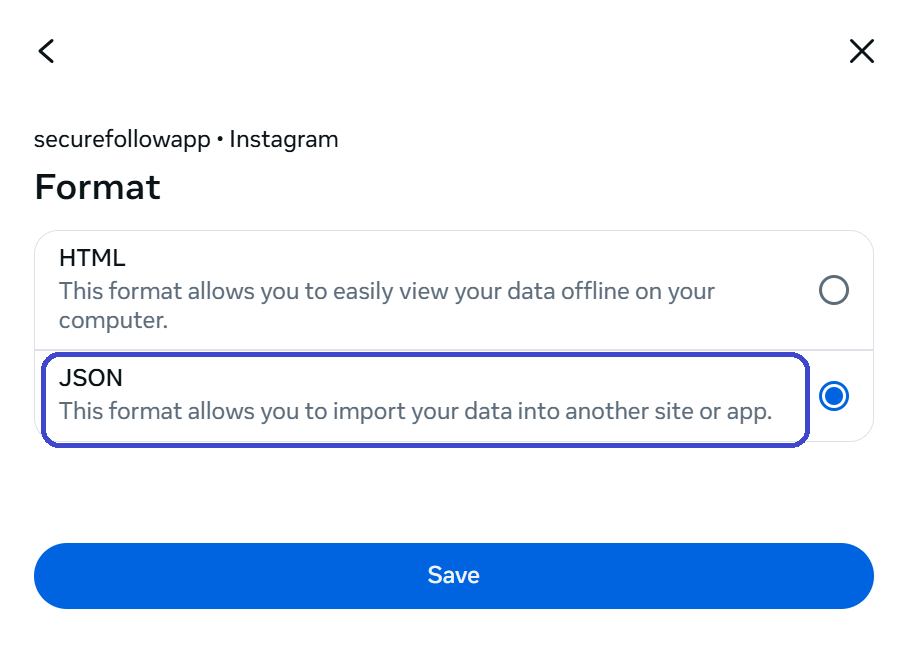
→Selecione JSON e toque em Salvar. 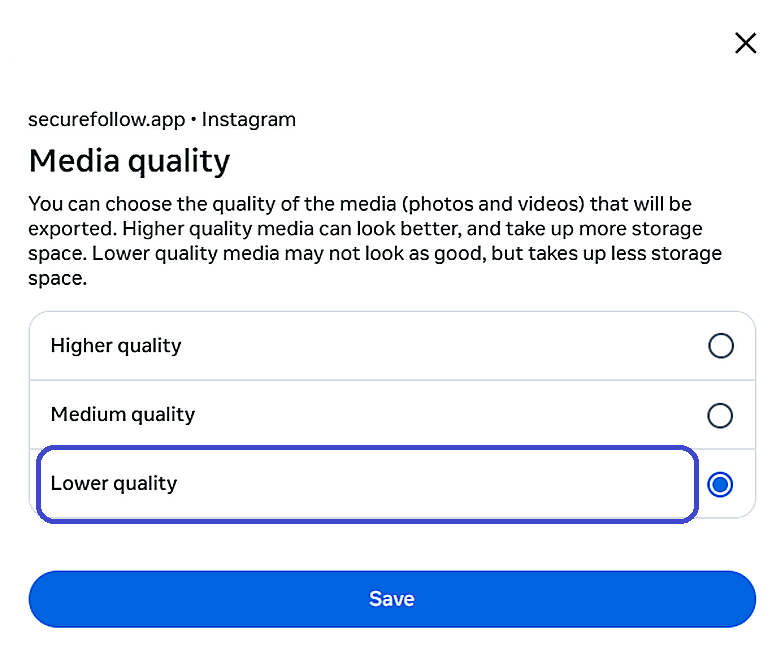
→Se quiser que o ZIP ocupe menos espaço, abra Qualidade de mídia e selecione Baixa. 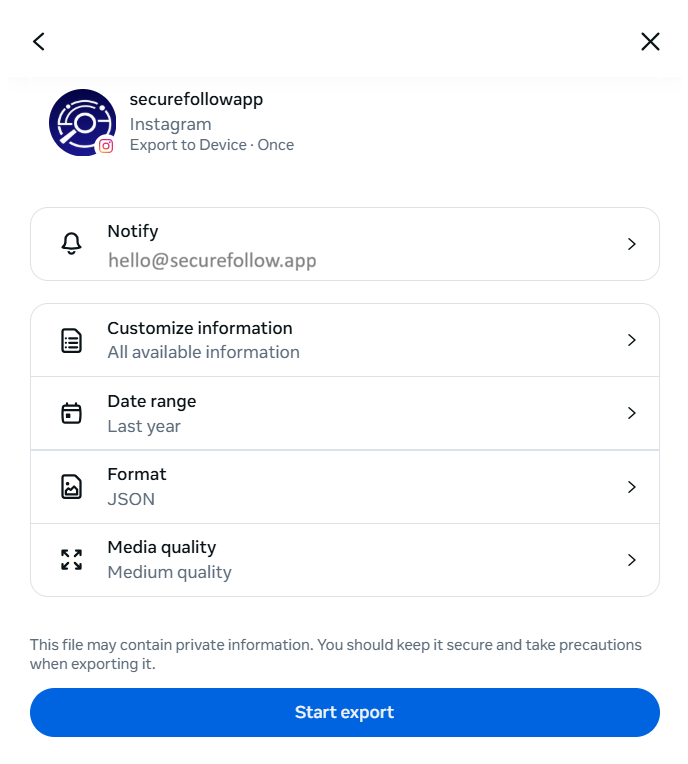
→Toque em Iniciar exportação. 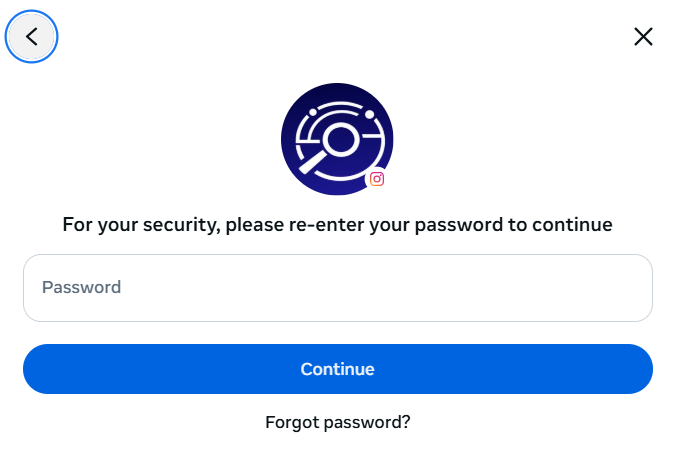
→Se o Instagram pedir, digite sua senha novamente (é o Instagram, não o SecureFollow). 
→Aguarde a notificação de exportação pronta.
O Instagram muda os menus; as telas podem variar.
No celular (app do Instagram)
- Abra o Instagram e vá em Configurações e privacidade.
- Abra a Central de contas.
- Abra Suas informações e permissões.
- Abra Baixar suas informações (ou Exportar suas informações).
- Escolha Formato: JSON e solicite o export.
- Baixe o ZIP quando estiver pronto.
Se você puder escolher o que exportar, inclua Conexões / Seguidores e seguindo.
No desktop (instagram.com)
- Acesse instagram.com e faça login.
- Abra Configurações (ou Central de contas se aparecer).
- Encontre Suas informações e permissões.
- Abra Baixar ou exportar suas informações.
- Escolha Formato: JSON e solicite o export.
- Baixe o ZIP quando estiver pronto.
Se os nomes não baterem: o Instagram muda menus. Use a busca e digite exportar suas informações.
Abrir o ZIP no SecureFollow
- Abra o SecureFollow e escolha Snapshot (recomendado) ou Diff.
- Em Escolher arquivos, selecione o ZIP completo (não descompacte) ou arraste e solte.
- Aguarde o processamento local terminar.
Depois, veja:
- Unfollowers
- Não seguem de volta
- Mútuos
- Tendências (se você salvar histórico)
Privacidade: tudo roda no navegador (sem envios).
Quais arquivos o SecureFollow usa
O SecureFollow usa principalmente estes arquivos dentro do ZIP:
followers_1.json(contas que te seguem)following_1.json(contas que você segue)
- Se você tiver vários exports, use o mais recente.
- Em alguns exports, o caminho costuma ser connections/followers_and_following/.
- Se você não vir followers.json, procure followers_1.json (formato novo). Os arquivos podem vir divididos (followers_2.json, followers_3.json) e costumam usar string_list_data.
- Seu ZIP pode incluir outros arquivos opcionais de conexões (solicitações, contas bloqueadas, melhores amigos etc.). Isso é normal — o SecureFollow tentará ler e mostrar quando estiverem disponíveis.
Se algo der errado
- O ZIP não abre ou está corrompido → baixe o export novamente.
- Erro de formato → confirme que escolheu JSON (não HTML nem CSV).
- Faltam arquivos → verifique se followers e following (ou Conexões) estão incluídos.