
Så laddar du ner dina Instagram-data (ZIP)
Officiell Instagram-export (ZIP) i JSON-format. SecureFollow ber aldrig om ditt lösenord och allt körs lokalt i webbläsaren (inga uppladdningar).
Want to avoid requesting the ZIP manually? On mobile you can send your export to Drive and open the JSON files directly → View guide
Du loggar in på Instagram, inte här. SecureFollow ber aldrig om ditt lösenord.
Diff behöver exporter från olika tidpunkter
Spara en officiell JSON-export nu. Jämför senare med en ny export från samma konto för att se ändringar.
- Spara den första ZIP-filen som referens A.
- Hämta en ny ZIP senare med samma listor: B.
- Välj A som Före och B som Efter i Diff.
- Granska avföljningar, nya följare och ändringar av konton du följer.
Börja med Snapshot om du bara har en export. Ett annat datumfilter i en ny export är inget verifierat sätt att återskapa en fullständig tidigare följarlista.
Innan du börjar
- Begär den officiella Instagram-exporten (ZIP).
- Välj JSON-format (inte HTML eller CSV).
- Instagram kan ta tid att förbereda filen (mejl eller notis).
- Spara ZIP-filen på mobilen eller datorn (ha tillräckligt med ledigt utrymme).
Tips: om Instagram låter dig välja mediekvalitet, välj låg så blir ZIP-filen mindre (SecureFollow behöver bara anslutningsdata).
Se hur du laddar ner ZIP
Steg-för-steg-videoguide.
Problem att spela upp videon?
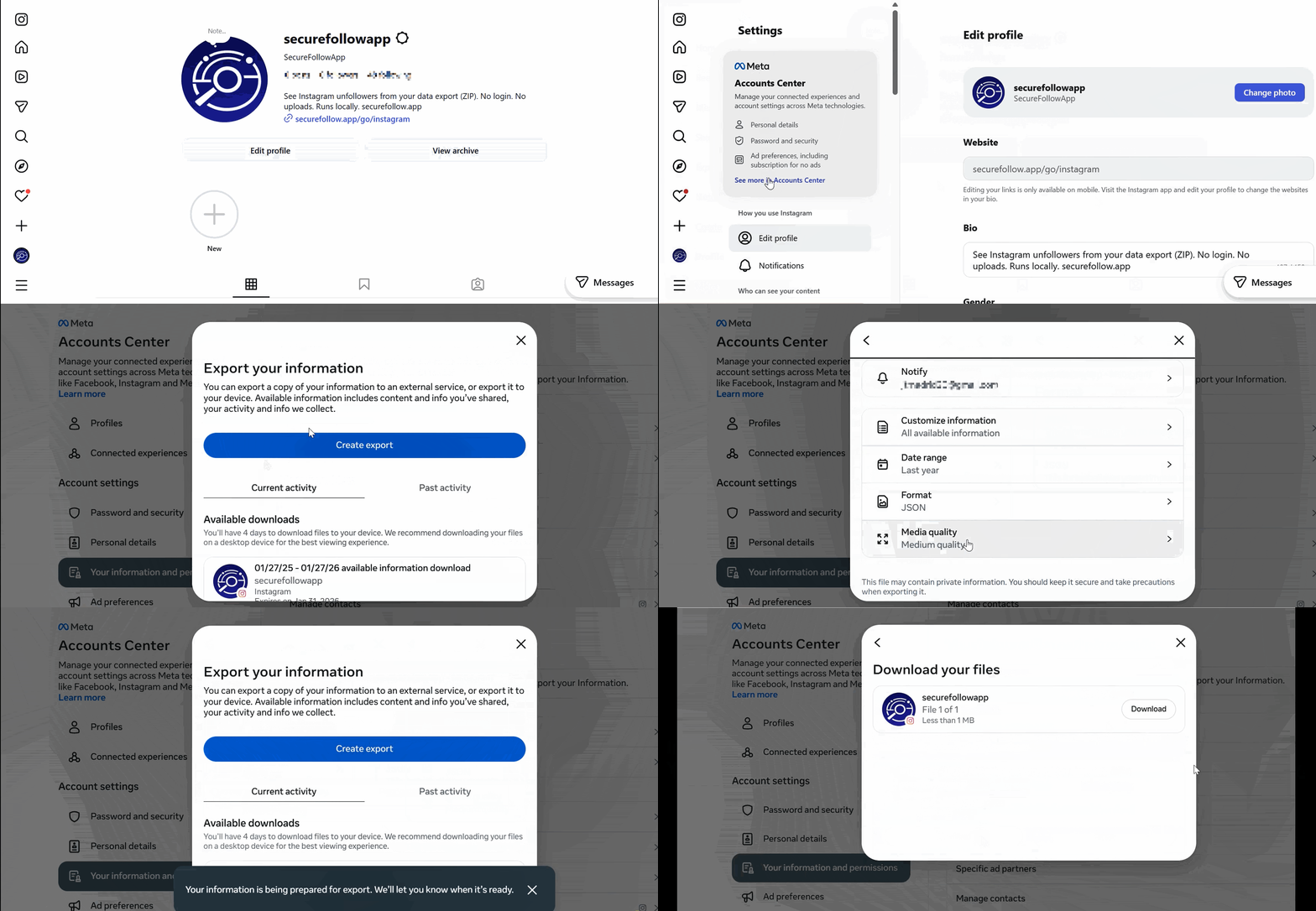
Ladda ner exporten (ZIP i JSON)
Instagram ändrar menyer ofta. Om namnen skiljer sig, använd sök i Inställningar/Kontocenter.
Den här länken öppnar en officiell Instagram-sida i en ny flik. SecureFollow ber aldrig om ditt lösenord. Om Instagram ber dig logga in gör du det på Instagram (inte här).
Instagram kan ändra menyer eller URL:er. Om länken inte fungerar, använd sök i Inställningar → Kontocenter.
Se steg-för-steg-skärmbilder (tryck för att förstora)9 steg
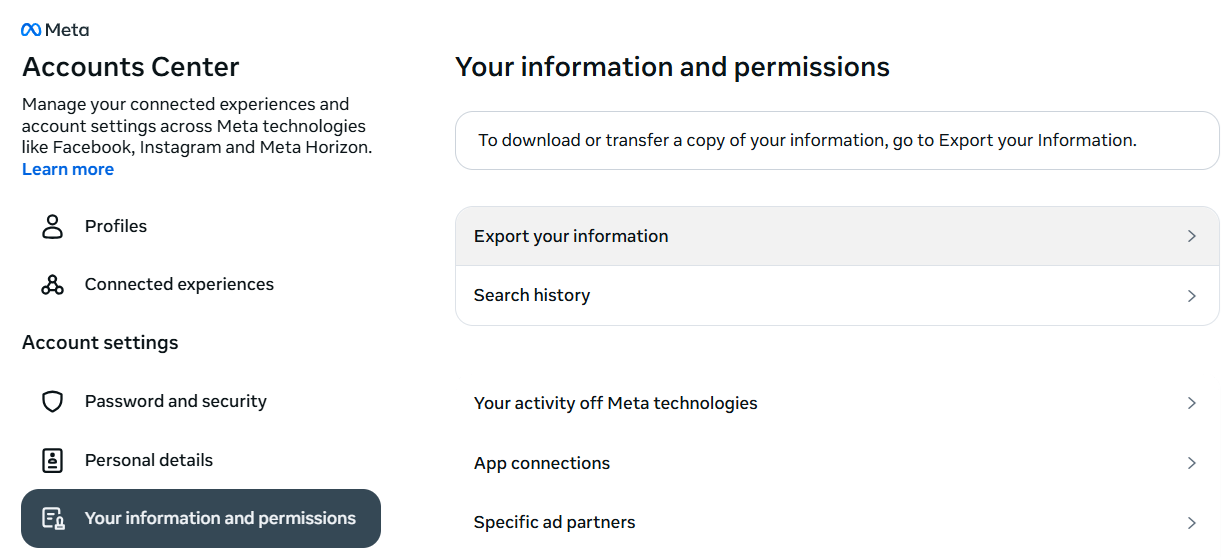
→Tryck på Exportera din information. 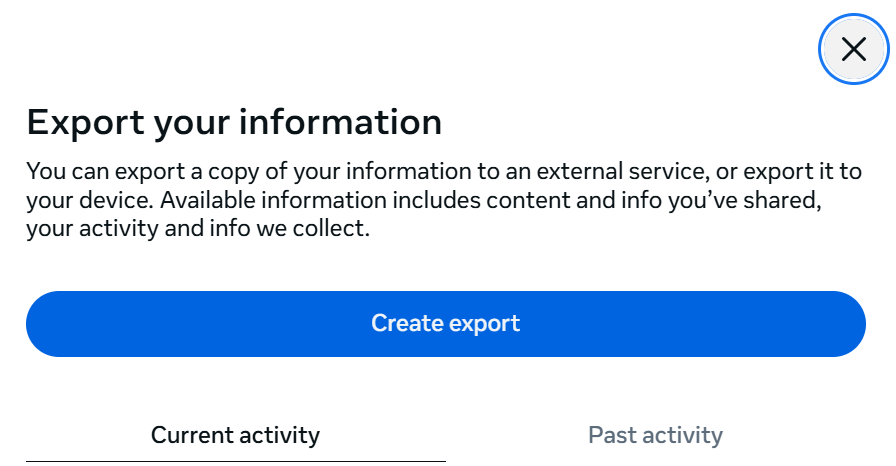
→Tryck på Skapa export. 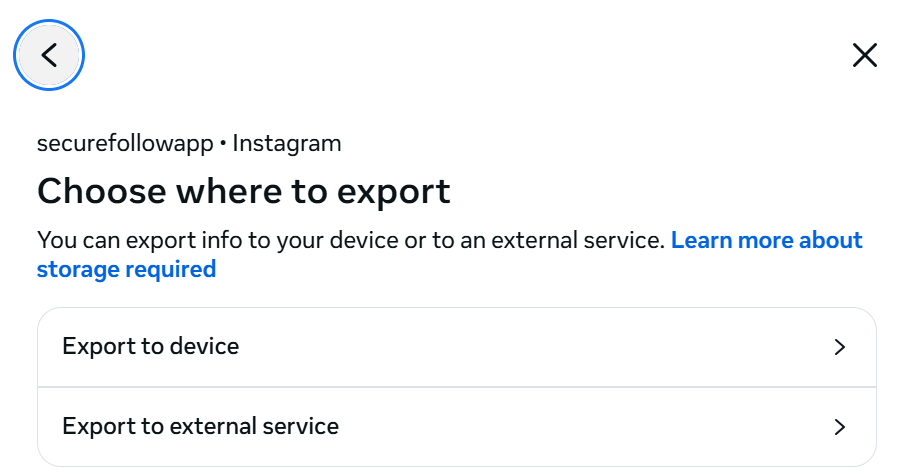
→Välj Exportera till enhet. 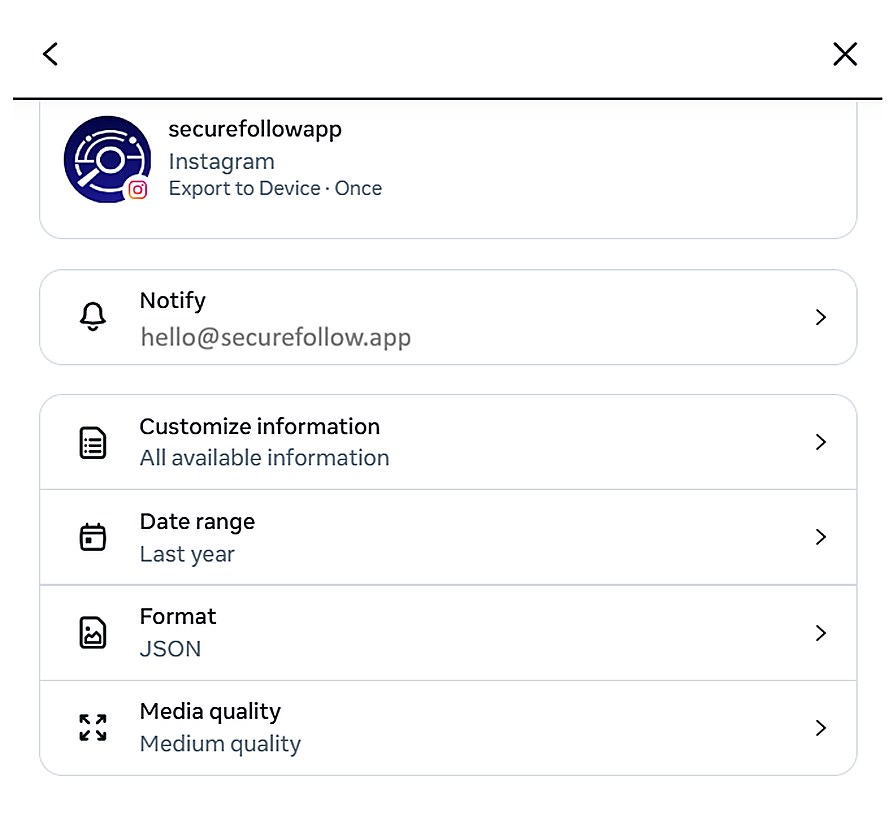
→Öppna Format och välj JSON. 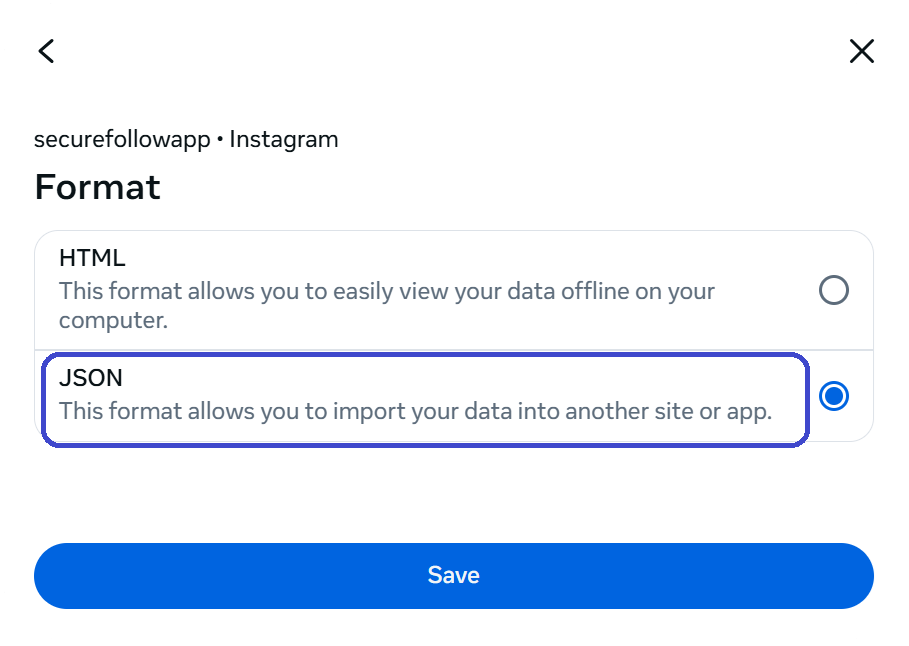
→Välj JSON och tryck på Spara. 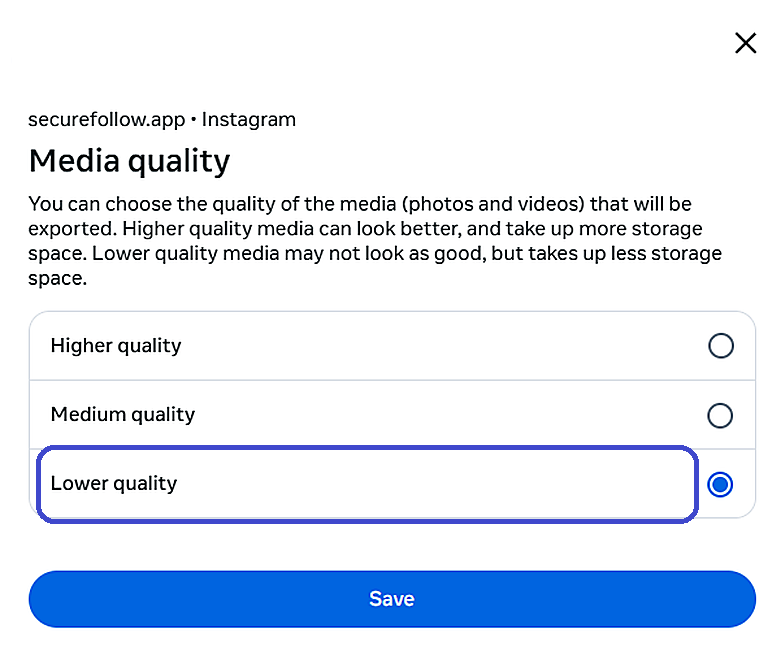
→Om du vill att ZIP-filen ska ta mindre plats, öppna Mediekvalitet och välj Låg. 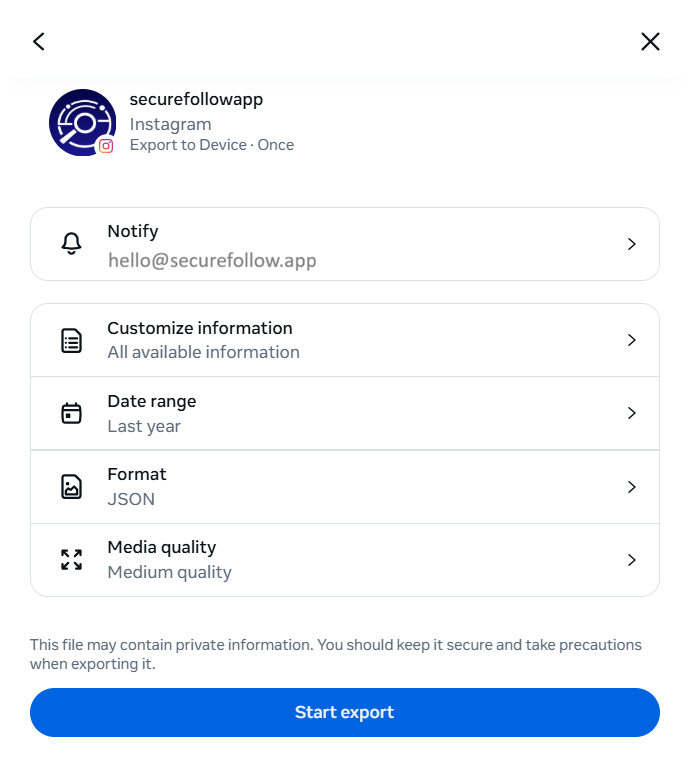
→Tryck på Starta export. 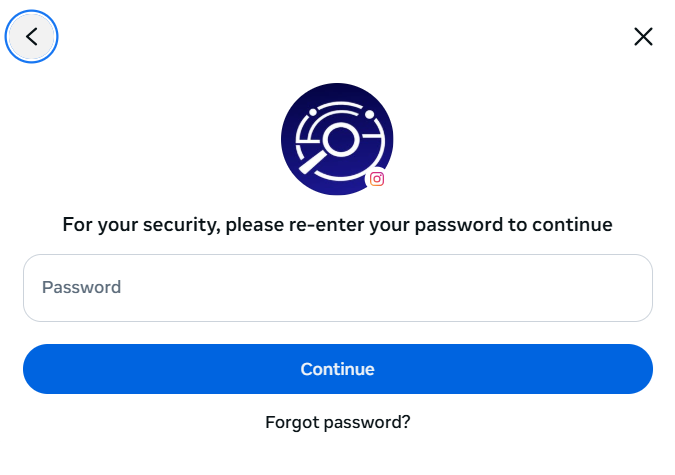
→Om Instagram ber om det, skriv in ditt lösenord igen (det är Instagram, inte SecureFollow). 
→Vänta på aviseringen om att exporten är klar.
Instagram ändrar menyer; skärmarna kan variera.
På mobilen (Instagram-appen)
- Öppna Instagram och gå till Inställningar och integritet.
- Öppna Kontocenter.
- Öppna Din information och behörigheter.
- Öppna Ladda ner din information (eller Exportera din information).
- Välj Format: JSON och begär exporten.
- Ladda ner ZIP-filen när den är klar.
Om du kan välja vad som ska exporteras, inkludera Anslutningar / Följare och följer.
På datorn (instagram.com)
- Gå till instagram.com och logga in.
- Öppna Inställningar (eller Kontocenter om det visas).
- Hitta Din information och behörigheter.
- Öppna Ladda ner eller exportera din information.
- Välj Format: JSON och begär exporten.
- Ladda ner ZIP-filen när den är klar.
Om namnen inte stämmer: Instagram ändrar menyer. Använd sök och skriv exportera din information.
Öppna ZIP-filen i SecureFollow
- Öppna SecureFollow och välj Snapshot (rekommenderas) eller Diff.
- I Välj filer: välj hela ZIP-filen (packa inte upp) eller dra och släpp den.
- Vänta tills den lokala bearbetningen är klar.
Därefter kan du se:
- Snapshot: följer inte tillbaka
- Snapshot: du följer inte tillbaka
- Snapshot: ömsesidiga
- Diff: ändringar mellan två exporter från olika tidpunkter
Integritet: allt körs i webbläsaren (inga uppladdningar).
Vilka filer SecureFollow använder
SecureFollow använder främst dessa filer i din ZIP:
followers_1.json(konton som följer dig)following_1.json(konton du följer)
- Om du har flera exporter, anvand den senaste.
- I vissa exporter ar sokvagen ofta connections/followers_and_following/.
- Om du inte ser followers.json, leta efter followers_1.json (nytt format). Filerna kan vara uppdelade (followers_2.json, followers_3.json) och anvander ofta string_list_data.
- Din ZIP kan innehålla andra valfria anslutningsfiler (förfrågningar, blockerade konton, nära vänner m.m.). Det är normalt — SecureFollow försöker läsa dem och visa dem när de finns.
Om något går fel
- ZIP-filen går inte att öppna eller är trasig → ladda ner exporten igen.
- Formatfel → bekräfta att du valde JSON (inte HTML eller CSV).
- Filer saknas → se till att followers och following (eller Connections) finns med.