
Så laddar du ner dina Instagram-data (ZIP)
Officiell Instagram-export (ZIP) i JSON-format. SecureFollow ber aldrig om ditt lösenord och allt körs lokalt i webbläsaren (inga uppladdningar).
Want to avoid requesting the ZIP manually? On mobile you can send your export to Drive and open the JSON files directly → View guide
Du loggar in på Instagram, inte här. SecureFollow ber aldrig om ditt lösenord.
Snabb Diff: jämför två ZIP-filer (nu vs tidigare intervall)
För att använda Diff direkt och se vem som slutat följa dig under en viss period kan du ladda ner en aktuell ZIP och också begära en andra ZIP med ett tidigare slutdatum (Datumintervall → Anpassat).
- Ladda ner den senaste Instagram-exporten (ZIP i JSON-format).
- Begär en andra export och välj Datumintervall → Anpassat, och sätt ett slutdatum i det förflutna (t.ex. för 7 dagar sedan).
- Öppna SecureFollow → Diff och välj den äldre ZIP-filen som "Före" och den senaste som "Efter".
- Titta på Unfollowers för att se ändringarna under perioden.
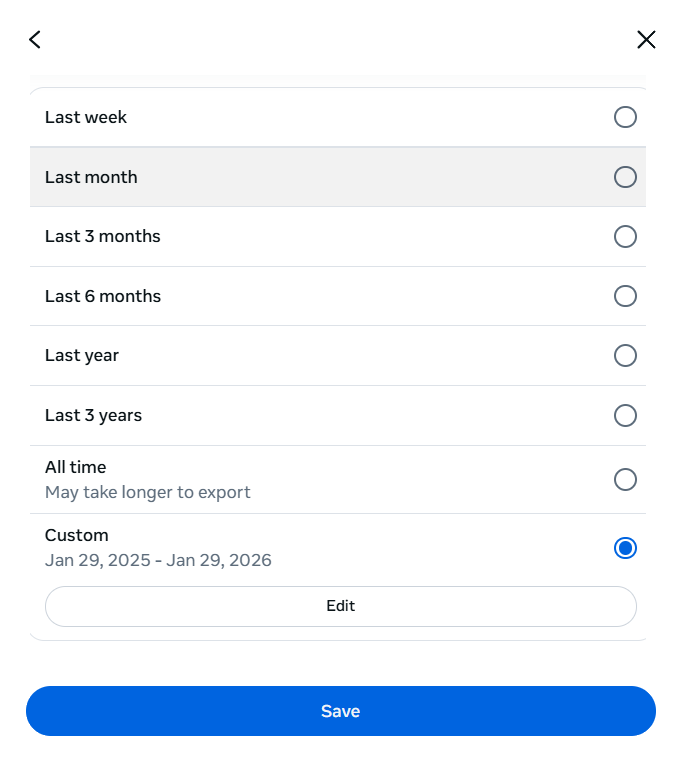
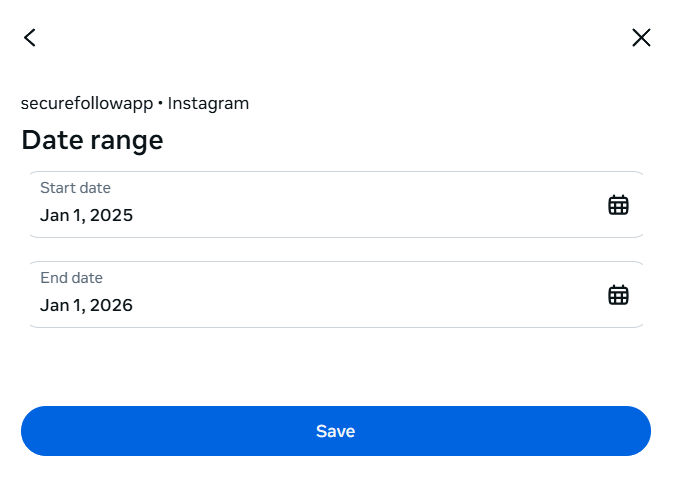
Instagram kan ta tid att förbereda exporter och menyer ändras ofta. Om du inte ser Datumintervall, använd sök i inställningarna eller öppna Kontocenter.
Innan du börjar
- Begär den officiella Instagram-exporten (ZIP).
- Välj JSON-format (inte HTML eller CSV).
- Instagram kan ta tid att förbereda filen (mejl eller notis).
- Spara ZIP-filen på mobilen eller datorn (ha tillräckligt med ledigt utrymme).
Tips: om Instagram låter dig välja mediekvalitet, välj låg så blir ZIP-filen mindre (SecureFollow behöver bara anslutningsdata).
Se hur du laddar ner ZIP
Steg-för-steg-videoguide.
Problem att spela upp videon?
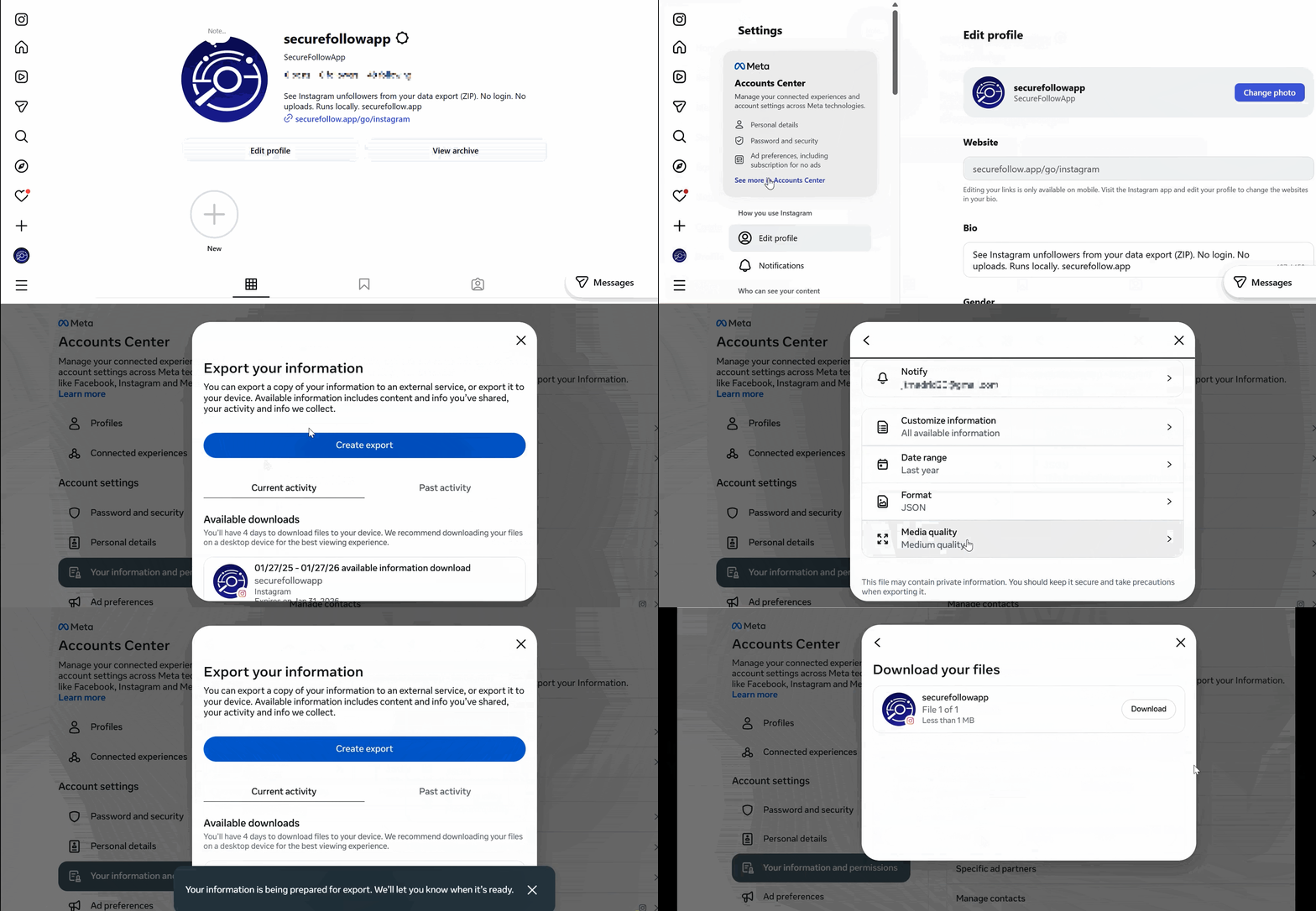
Ladda ner exporten (ZIP i JSON)
Instagram ändrar menyer ofta. Om namnen skiljer sig, använd sök i Inställningar/Kontocenter.
Den här länken öppnar en officiell Instagram-sida i en ny flik. SecureFollow ber aldrig om ditt lösenord. Om Instagram ber dig logga in gör du det på Instagram (inte här).
Instagram kan ändra menyer eller URL:er. Om länken inte fungerar, använd sök i Inställningar → Kontocenter.
Se steg-för-steg-skärmbilder (tryck för att förstora)9 steg
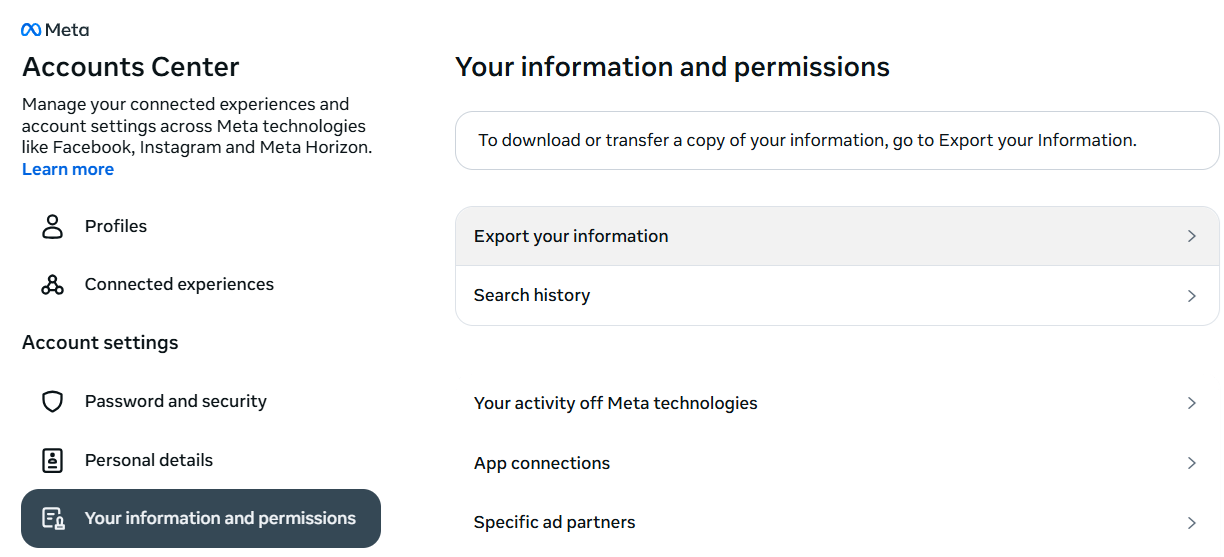
→Tryck på Exportera din information. 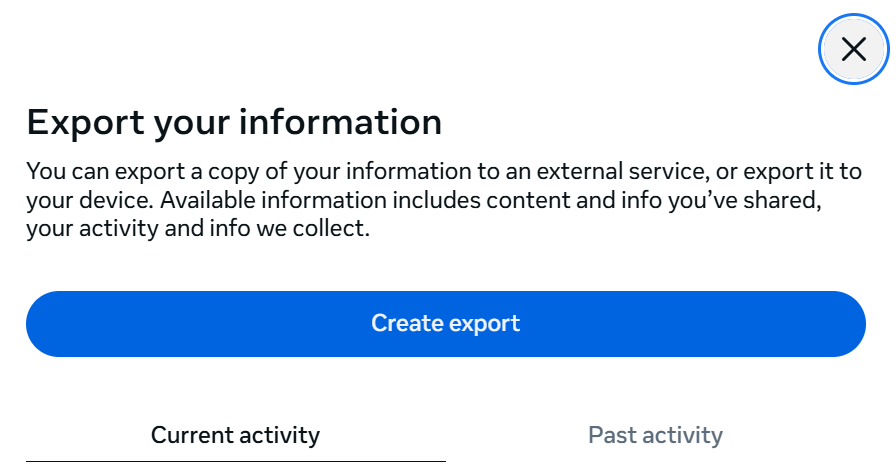
→Tryck på Skapa export. 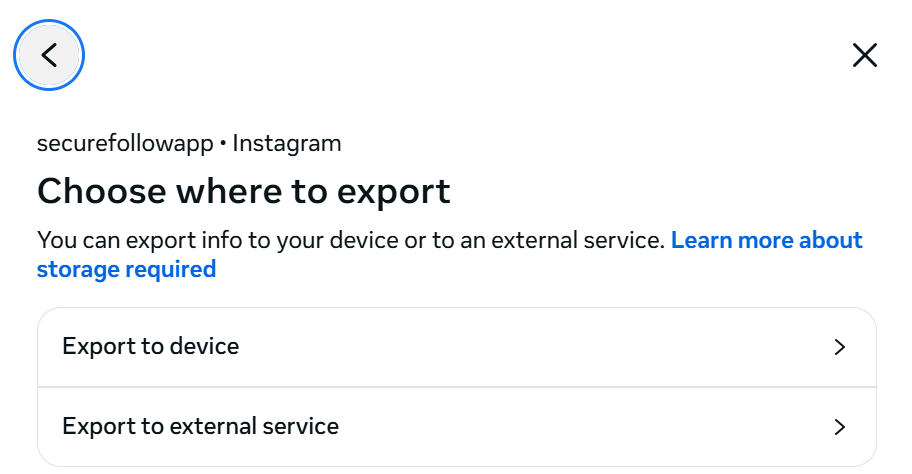
→Välj Exportera till enhet. 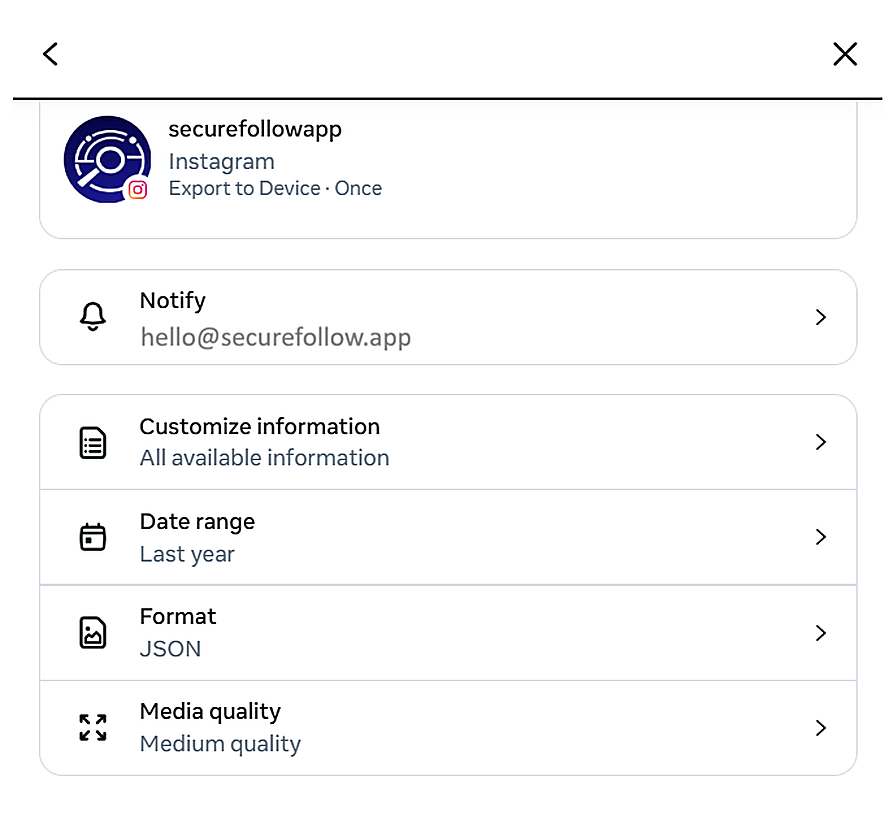
→Öppna Format och välj JSON. 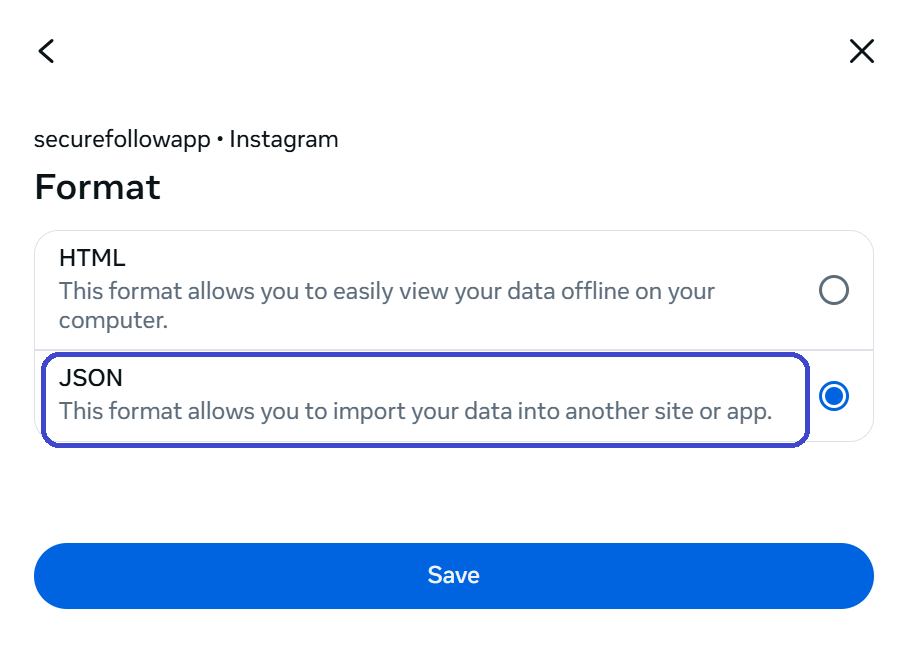
→Välj JSON och tryck på Spara. 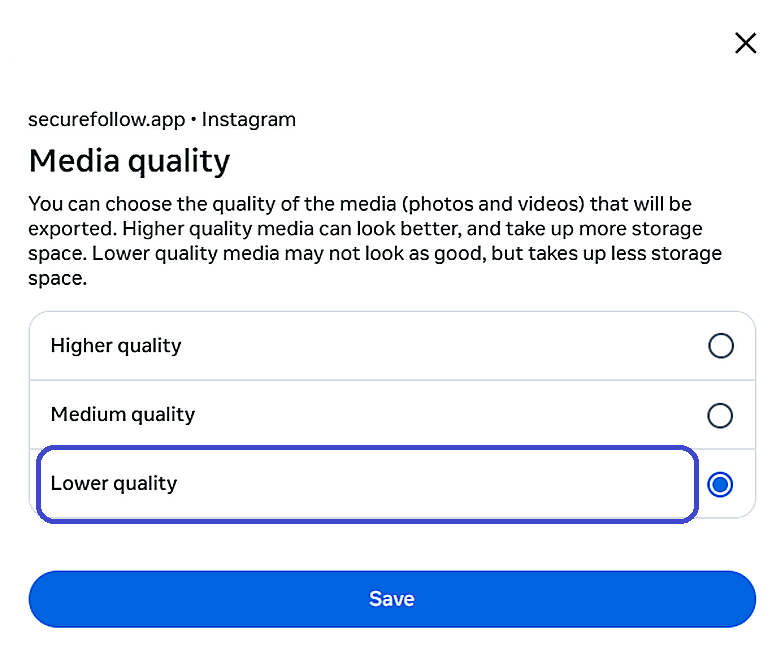
→Om du vill att ZIP-filen ska ta mindre plats, öppna Mediekvalitet och välj Låg. 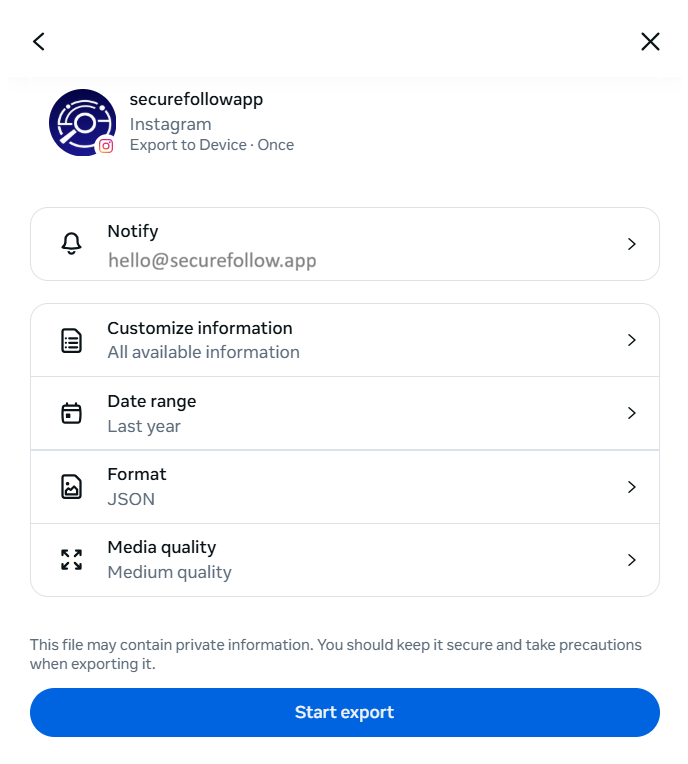
→Tryck på Starta export. 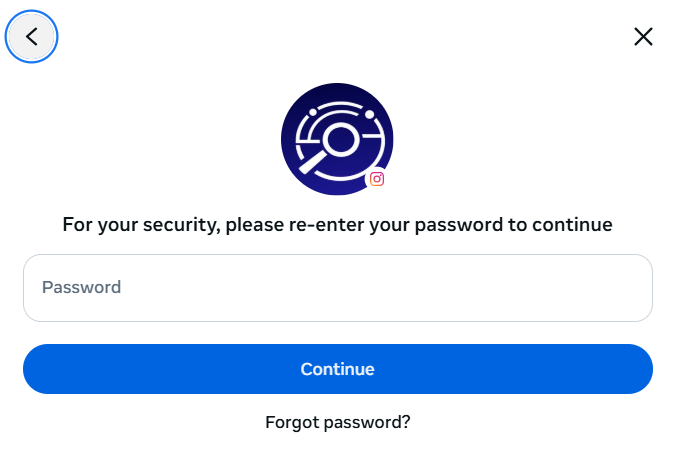
→Om Instagram ber om det, skriv in ditt lösenord igen (det är Instagram, inte SecureFollow). 
→Vänta på aviseringen om att exporten är klar.
Instagram ändrar menyer; skärmarna kan variera.
På mobilen (Instagram-appen)
- Öppna Instagram och gå till Inställningar och integritet.
- Öppna Kontocenter.
- Öppna Din information och behörigheter.
- Öppna Ladda ner din information (eller Exportera din information).
- Välj Format: JSON och begär exporten.
- Ladda ner ZIP-filen när den är klar.
Om du kan välja vad som ska exporteras, inkludera Anslutningar / Följare och följer.
På datorn (instagram.com)
- Gå till instagram.com och logga in.
- Öppna Inställningar (eller Kontocenter om det visas).
- Hitta Din information och behörigheter.
- Öppna Ladda ner eller exportera din information.
- Välj Format: JSON och begär exporten.
- Ladda ner ZIP-filen när den är klar.
Om namnen inte stämmer: Instagram ändrar menyer. Använd sök och skriv exportera din information.
Öppna ZIP-filen i SecureFollow
- Öppna SecureFollow och välj Snapshot (rekommenderas) eller Diff.
- I Välj filer: välj hela ZIP-filen (packa inte upp) eller dra och släpp den.
- Vänta tills den lokala bearbetningen är klar.
Därefter kan du se:
- Unfollowers
- Följer inte tillbaka
- Ömsesidiga
- Trender (om du sparar historik)
Integritet: allt körs i webbläsaren (inga uppladdningar).
Vilka filer SecureFollow använder
SecureFollow använder främst dessa filer i din ZIP:
followers_1.json(konton som följer dig)following_1.json(konton du följer)
- Om du har flera exporter, anvand den senaste.
- I vissa exporter ar sokvagen ofta connections/followers_and_following/.
- Om du inte ser followers.json, leta efter followers_1.json (nytt format). Filerna kan vara uppdelade (followers_2.json, followers_3.json) och anvander ofta string_list_data.
- Din ZIP kan innehålla andra valfria anslutningsfiler (förfrågningar, blockerade konton, nära vänner m.m.). Det är normalt — SecureFollow försöker läsa dem och visa dem när de finns.
Om något går fel
- ZIP-filen går inte att öppna eller är trasig → ladda ner exporten igen.
- Formatfel → bekräfta att du valde JSON (inte HTML eller CSV).
- Filer saknas → se till att followers och following (eller Connections) finns med.